Avukat AI Kullanım Kılavuzu
Müvekkil görüşmesini dosyaya bağlı kaydetmekten belge analizine, sekiz bölümlü çalışma notundan takvime düşen sürelere kadar Avukat AI'ı web panelinde ve mobil uygulamada adım adım anlatır.
Başlarken
Avukat AI, tarayıcıdan çalışan bir web paneli ve iOS/Android mobil uygulamasından oluşur. İkisi aynı büro hesabını ve aynı dosyaları kullanır.
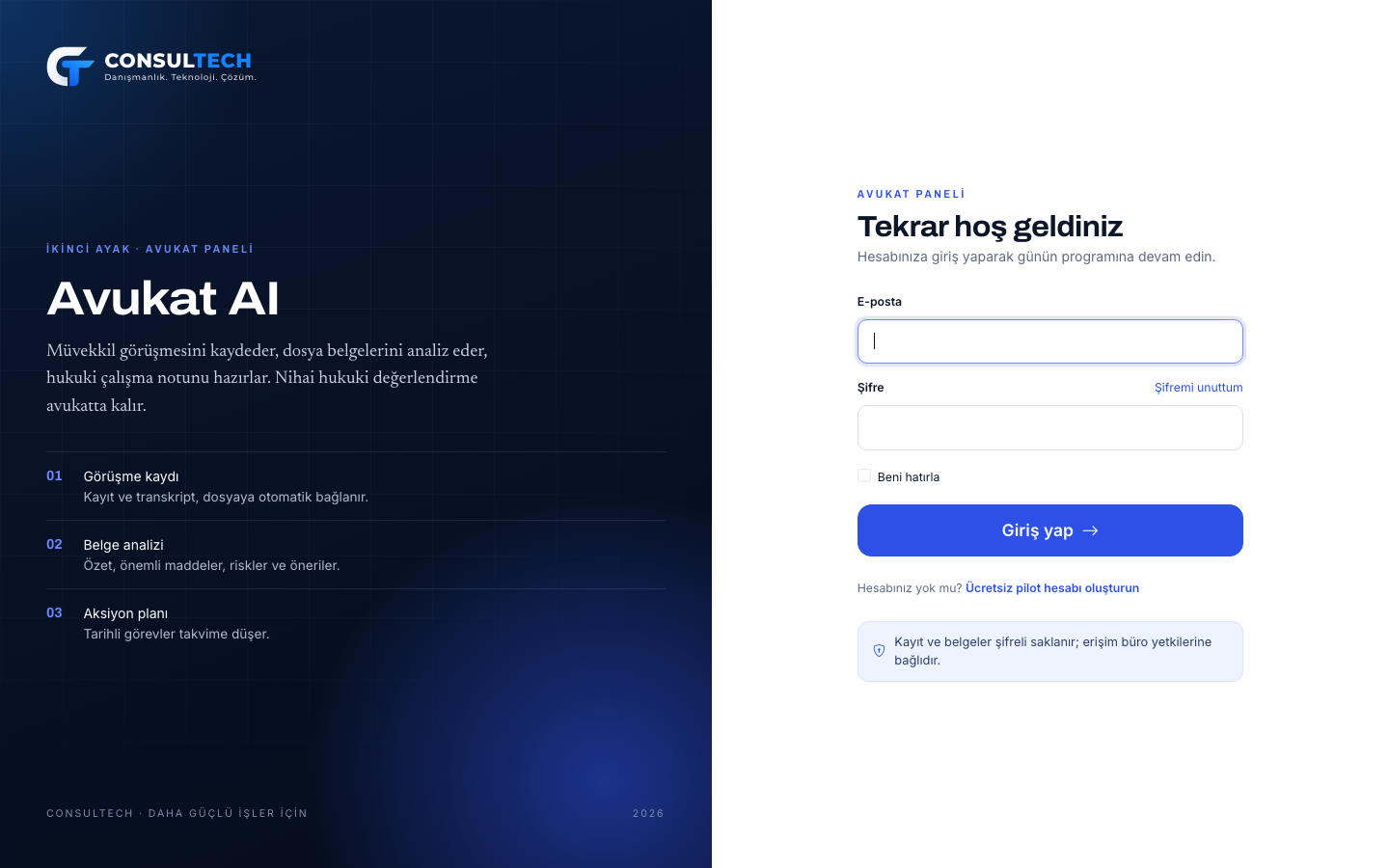
1Hesap oluşturun veya giriş yapın
Büro adresinizden (avukat.consultek.com.tr) "Ücretsiz pilot hesabı oluşturun" bağlantısıyla büro hesabınızı açın. Hesabı açan kişi büro yöneticisi olur ve diğer avukatları Ekip sayfasından ekler.
2Genel bakışı tanıyın
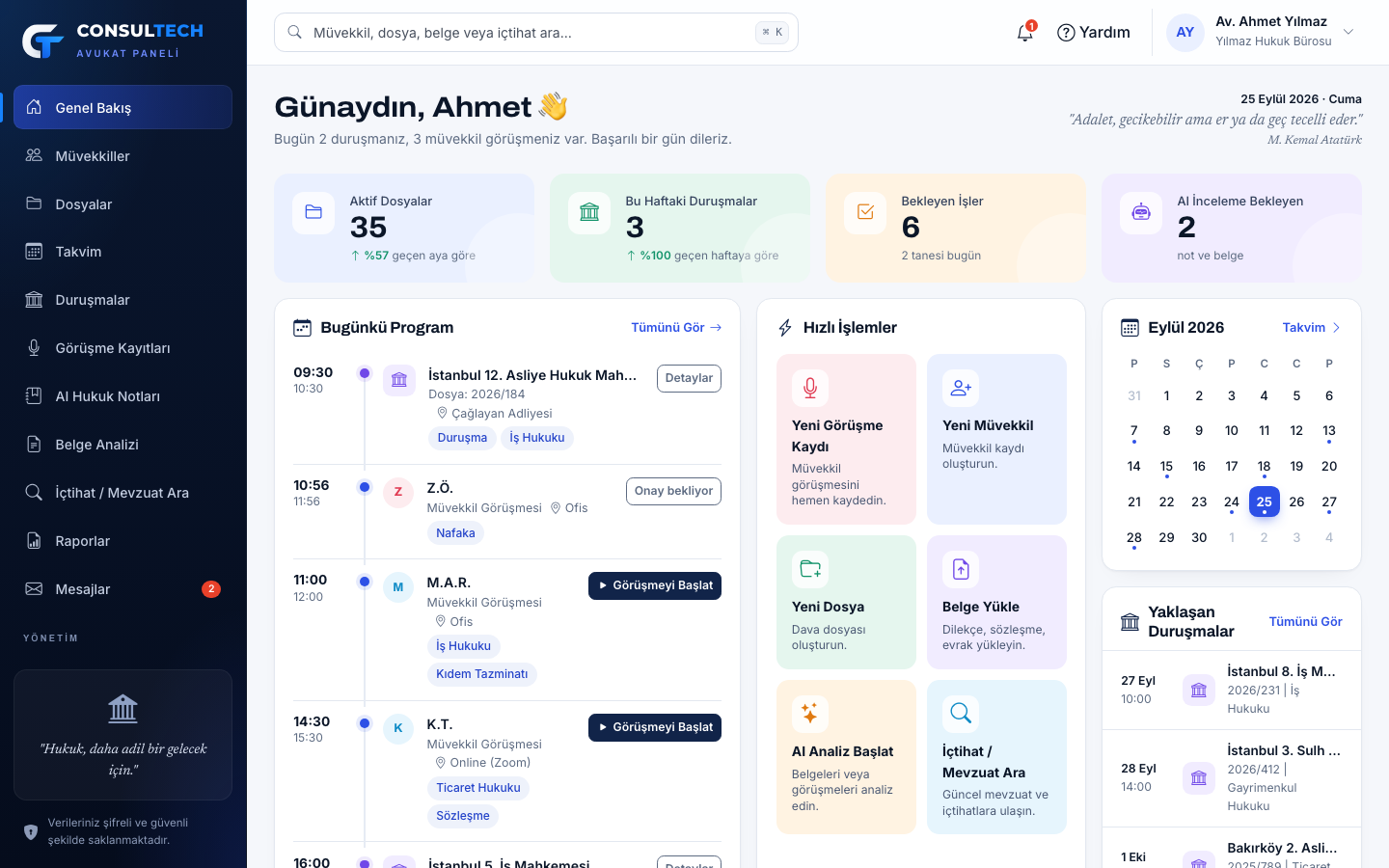
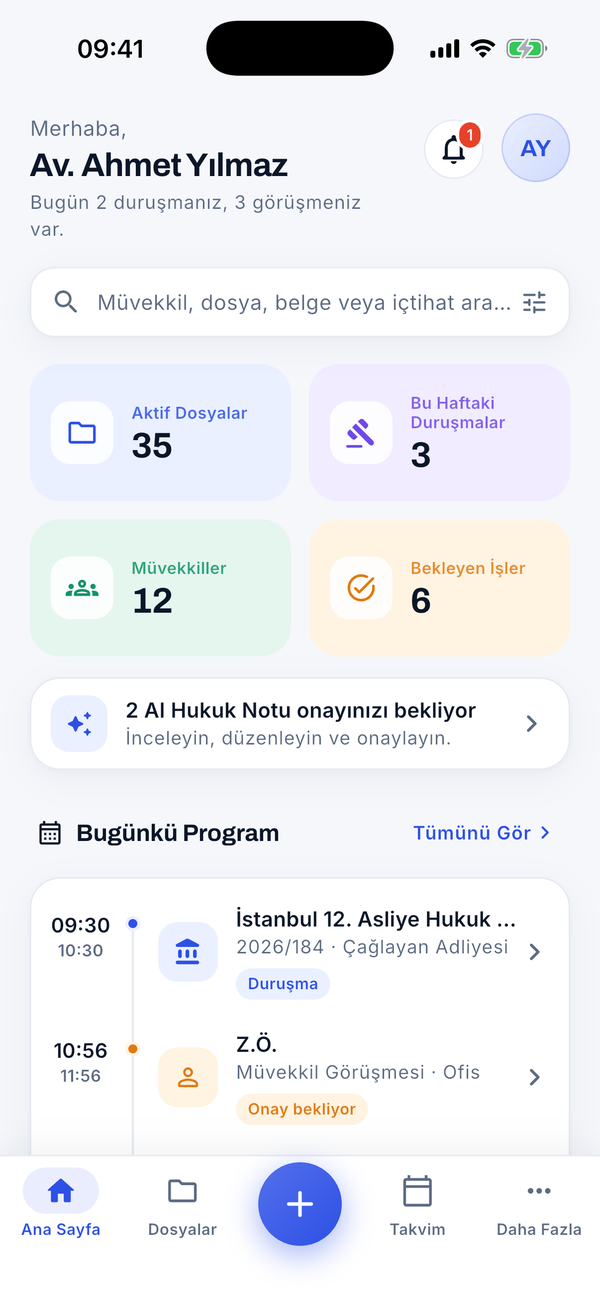
Günün duruşmaları ve müvekkil görüşmeleri "Bugünkü Program"da zaman çizelgesi olarak listelenir. Üstteki kartlar aktif dosyaları, bu haftaki duruşmaları, bekleyen işleri ve AI incelemesi bekleyen notları gösterir.
- Hızlı İşlemler: Yeni Görüşme Kaydı, Yeni Müvekkil, Yeni Dosya, Belge Yükle, İçtihat / Mevzuat Ara
- Sağ sütun: takvim, yaklaşan duruşmalar ve AI Asistan
- Alt bölüm: son işlemler, dosya dağılımı ve yaklaşan görevler
Müvekkil ve dosya açma
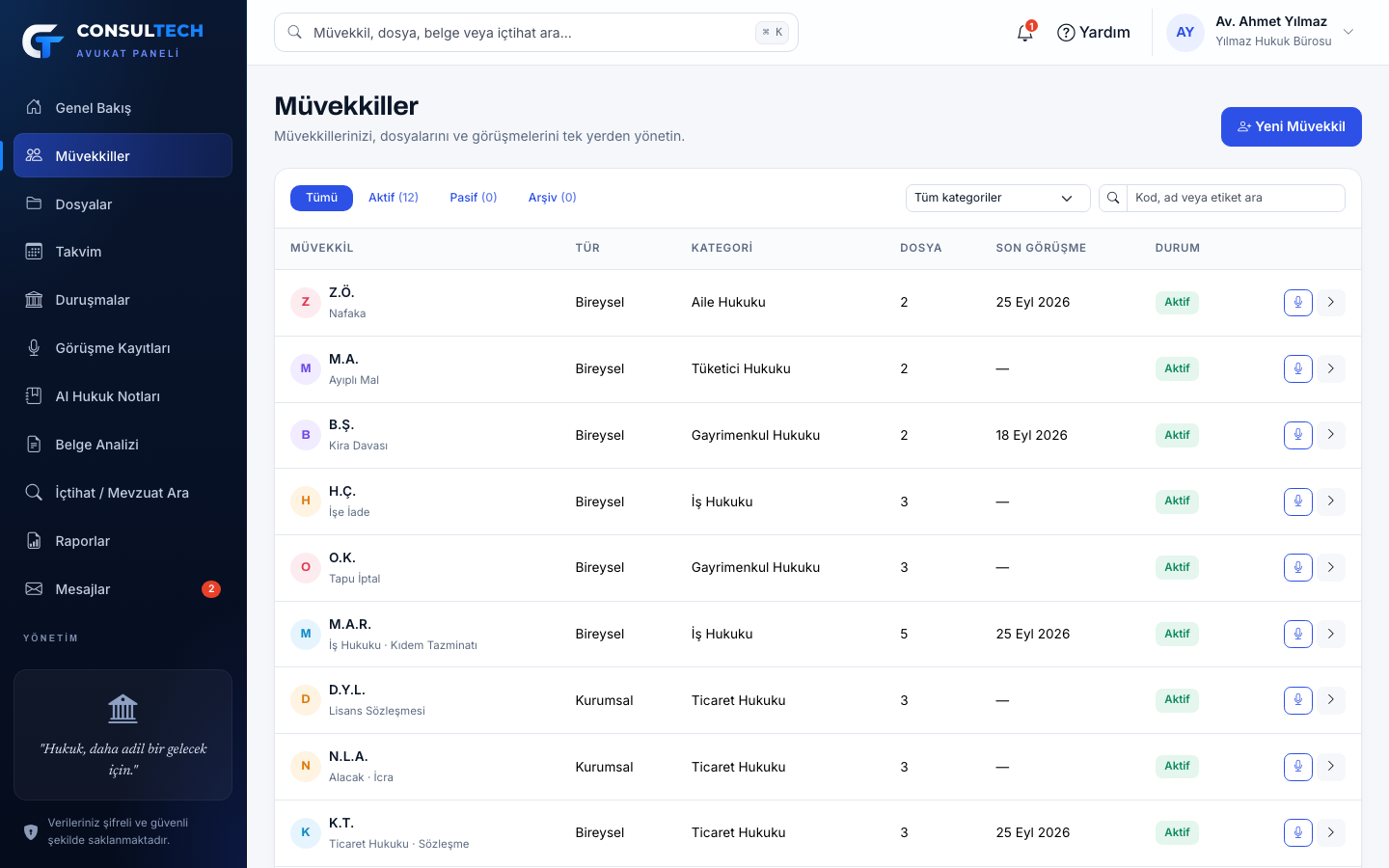
Müvekkiller arayüzde kod adıyla (ör. M.A.R.) görünür; kimlik ve iletişim bilgileri şifreli saklanır. Görüşme, belge, görev ve finans kayıtları dosya numarası altında birleşir.
3Müvekkil ekleyin
Müvekkiller › "Yeni Müvekkil" ile bireysel veya kurumsal müvekkil kaydı oluşturun. Hukuk alanı ve etiketler listeleme ve raporlarda kullanılır.
4Dosya açın
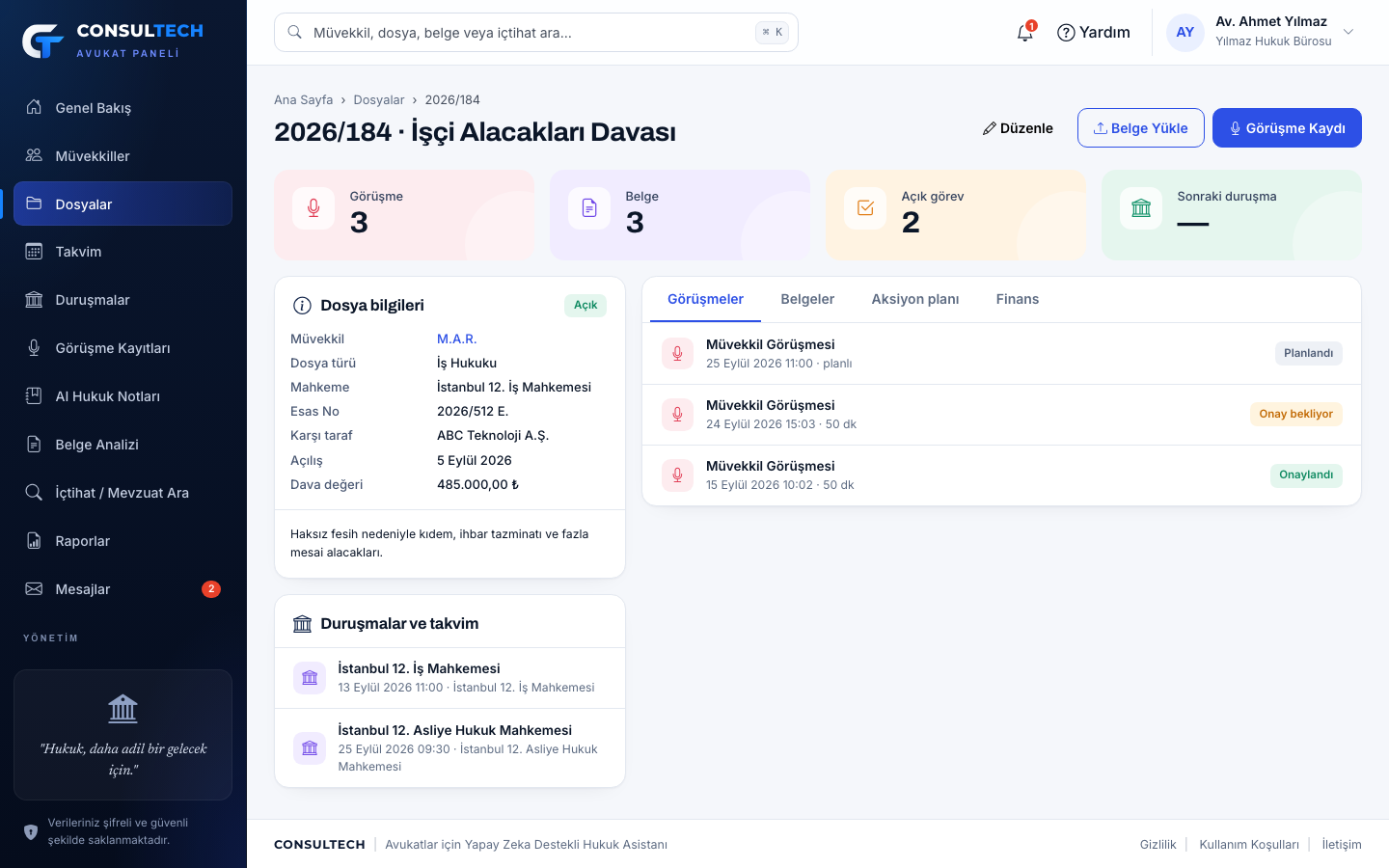
Dosyalar › "Yeni Dosya" ekranında dosya numarası otomatik önerilir (ör. 2026/185). Mahkeme, esas no, karşı taraf ve dava değerini girin. Dosya sayfası görüşmeleri, belgeleri, aksiyon planını ve finans kayıtlarını sekmeler halinde toplar.
Görüşme başlatma ve müvekkil onayı
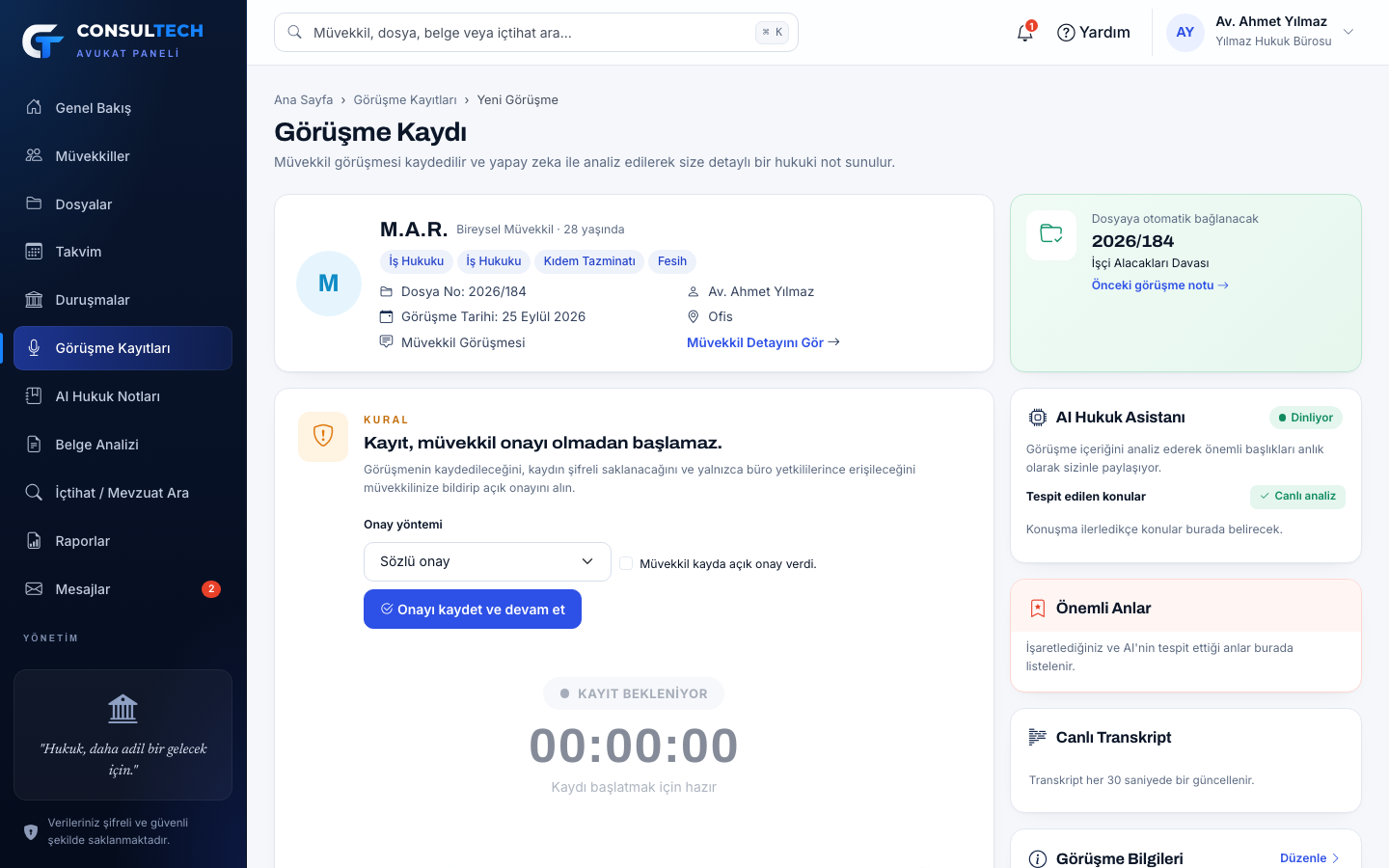
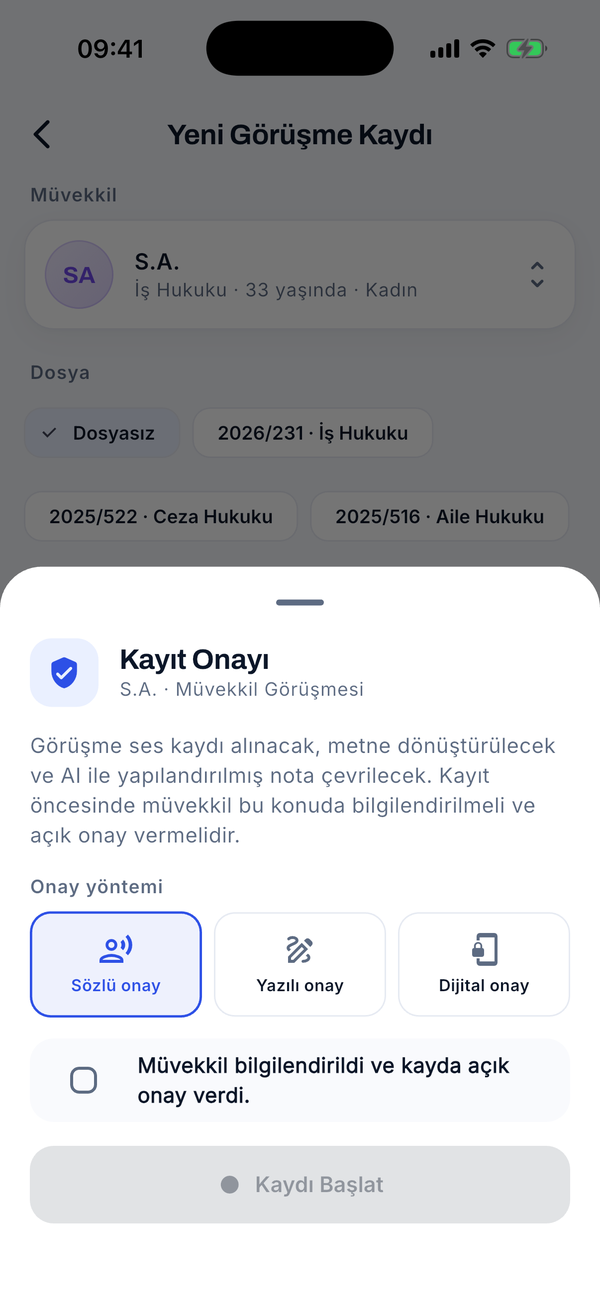
Görüşme kaydı, müvekkilin açık onayı alınmadan başlamaz ve seçtiğiniz dosyaya otomatik bağlanır.
5Yeni görüşme oluşturun
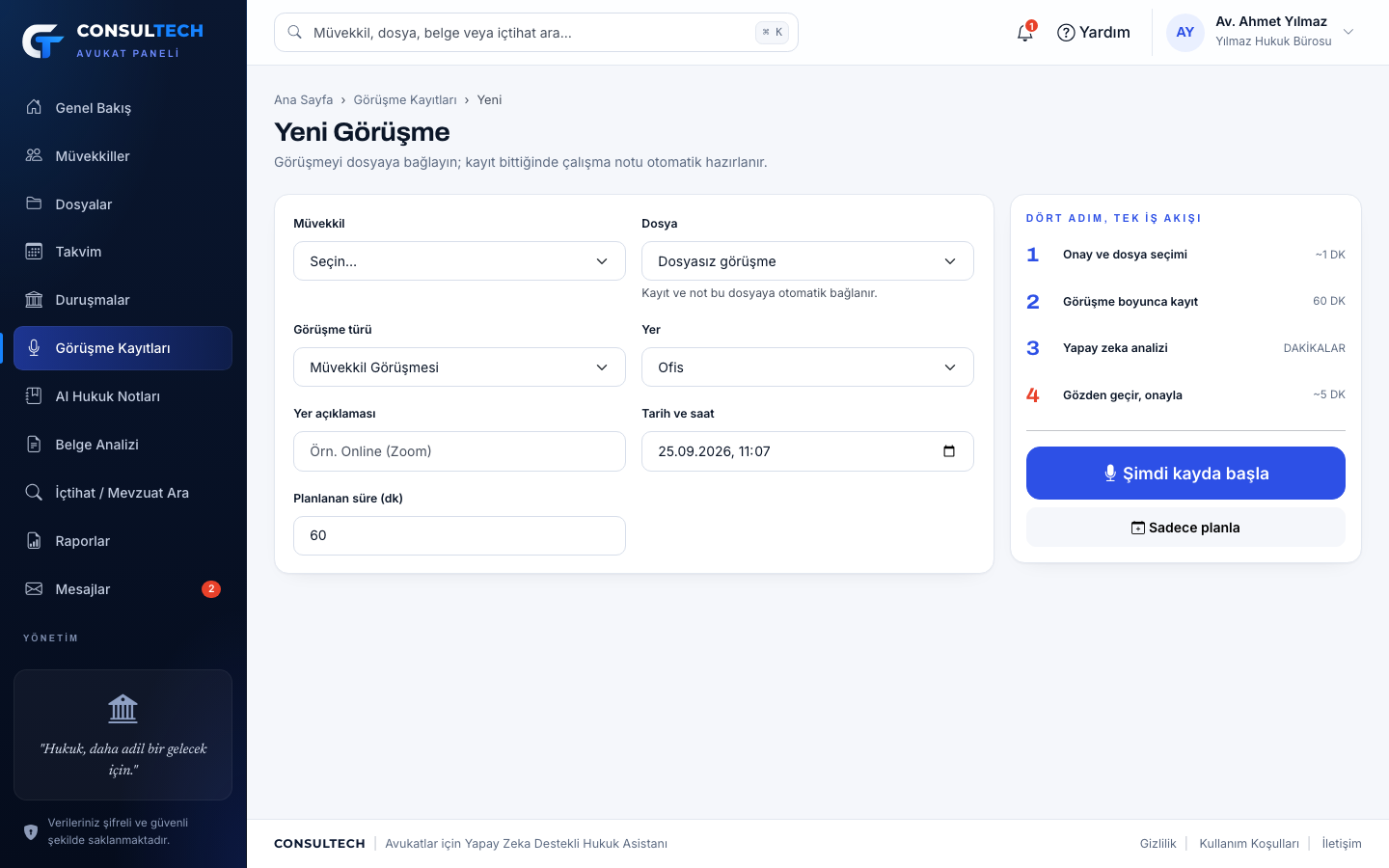
Görüşme Kayıtları › "Yeni Görüşme Kaydı" ekranında müvekkili ve dosyayı seçin, görüşme türünü (Müvekkil Görüşmesi, İlk Görüşme, Tanık Görüşmesi...) ve yeri belirleyin. "Şimdi kayda başla" kayıt ekranını açar, "Sadece planla" takvime ekler.
6Onayı kaydedin
Müvekkili görüşmenin kaydedileceği, kaydın şifreli saklanacağı ve yalnızca büro yetkililerinin erişebileceği konusunda bilgilendirin. Onay yöntemini seçip onay kutusunu işaretleyin. Sağ üstteki yeşil kart, kaydın hangi dosyaya bağlanacağını gösterir.
Görüşme kaydı
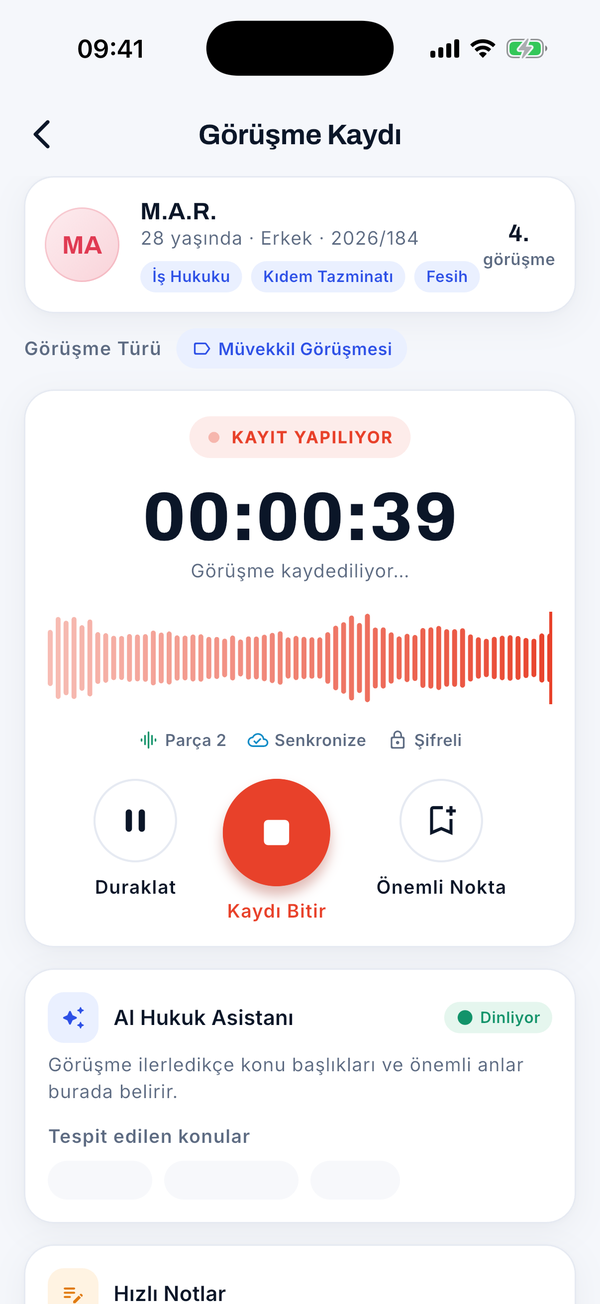
Ses 30 saniyelik parçalar halinde şifreli yüklenir ve her parça hemen metne dönüştürülür. AI Hukuk Asistanı kartında konuşulan hukuki konular belirir.
7Kaydı başlatın
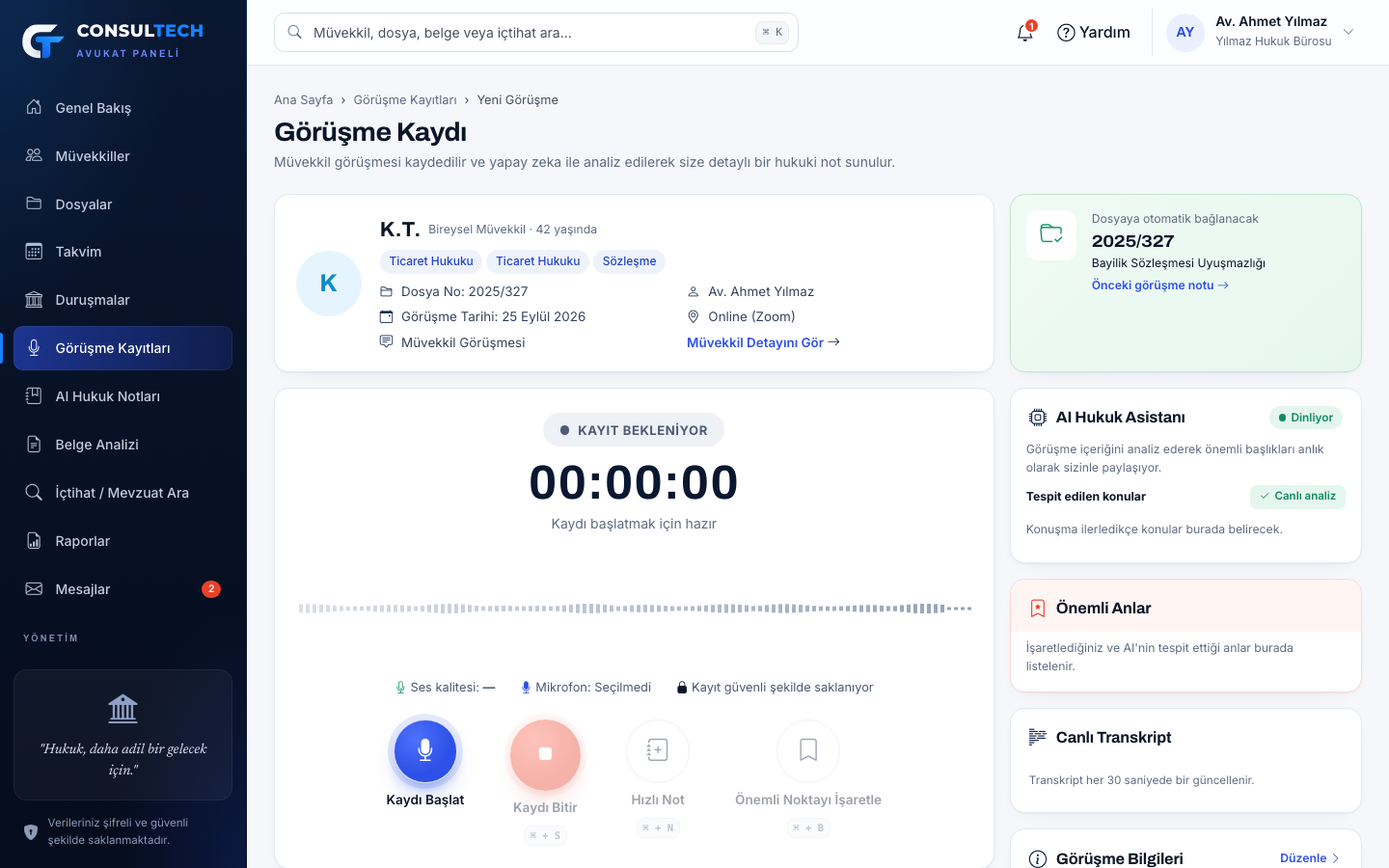
"Kaydı Başlat" düğmesine basın ve tarayıcının mikrofon izni sorusuna "İzin ver" deyin. Zamanlayıcı, dalga formu ve ses kalitesi göstergesi kaydın sağlıklı aktığını gösterir.
- Duraklat (⌘P) · Kaydı Bitir (⌘S)
- Hızlı Not (⌘N): "Görüşme Notlarım" alanına, kaydın o anına bağlı not
- Önemli Noktayı İşaretle (⌘B): tarih, tanık, fesih bildirimi gibi anları işaretleyin
8Tespit edilen konuları izleyin
İş sözleşmesi, kıdem tazminatı, fazla mesai gibi konular sıklığıyla listelenir; "Önemli Anlar" kartında sizin ve yapay zekanın işaretlediği anlar zaman damgasıyla birikir.
AI hukuki çalışma notu
Not, büronun elle yazdığı çalışma notuyla aynı sekiz başlığı taşır ve genellikle bir dakikadan kısa sürede hazırlanır.
9Sekiz bölümü gözden geçirin
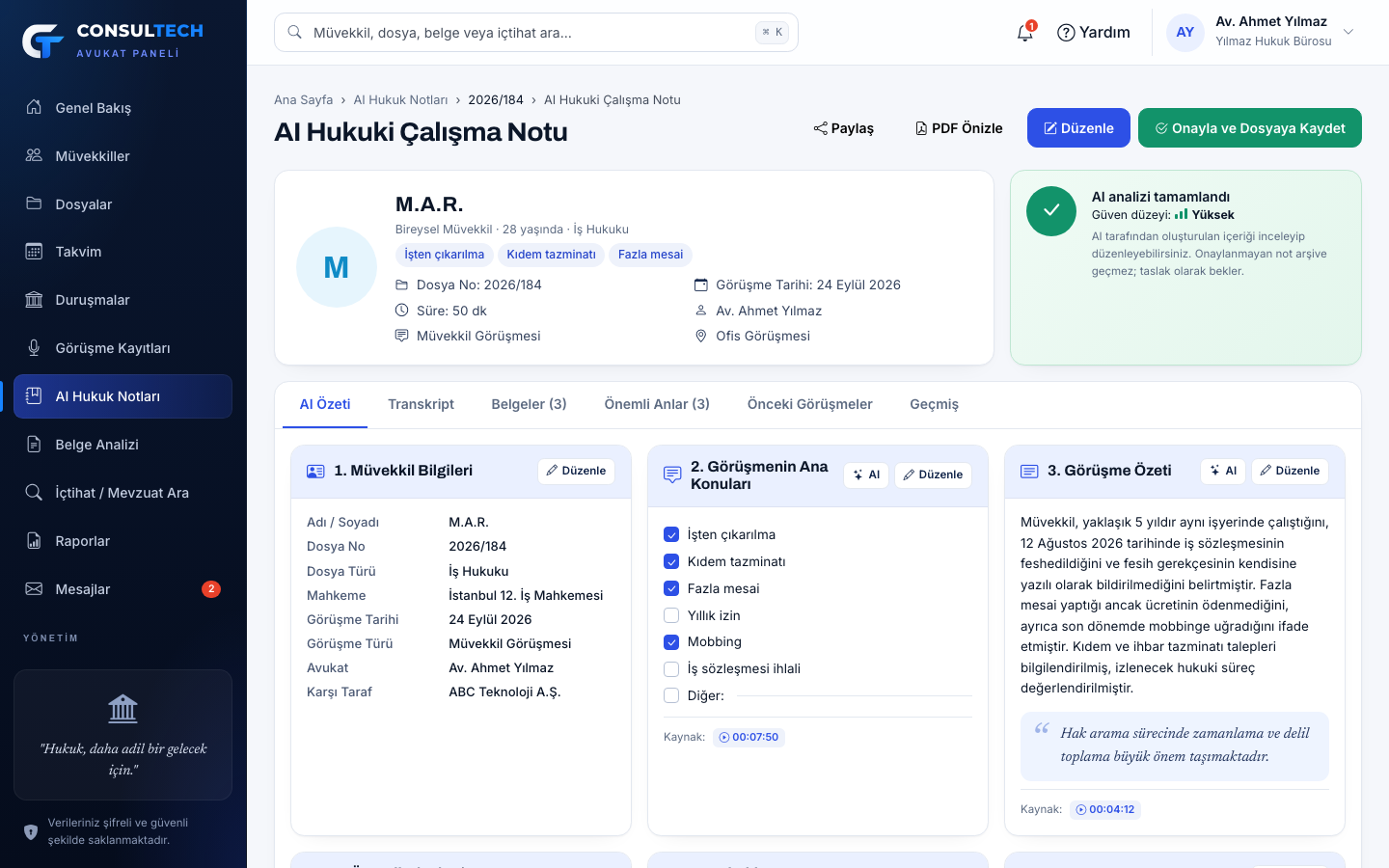
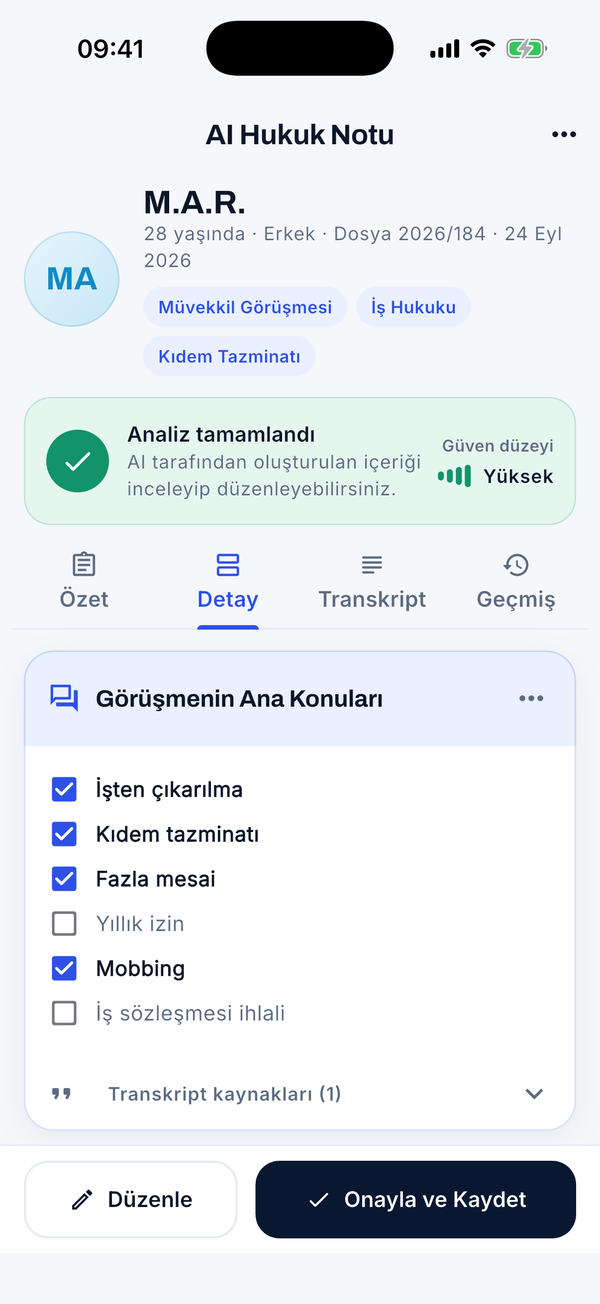
Müvekkil Bilgileri, Görüşmenin Ana Konuları, Görüşme Özeti, Önemli Olaylar / Zaman Çizelgesi, Hukuki Değerlendirme (Destekleyici / Belirsiz / Kritik), İlgili Belgeler, Hukuki Araştırma Önerileri ve Aksiyon Planı.
10Kaynağı kontrol edin
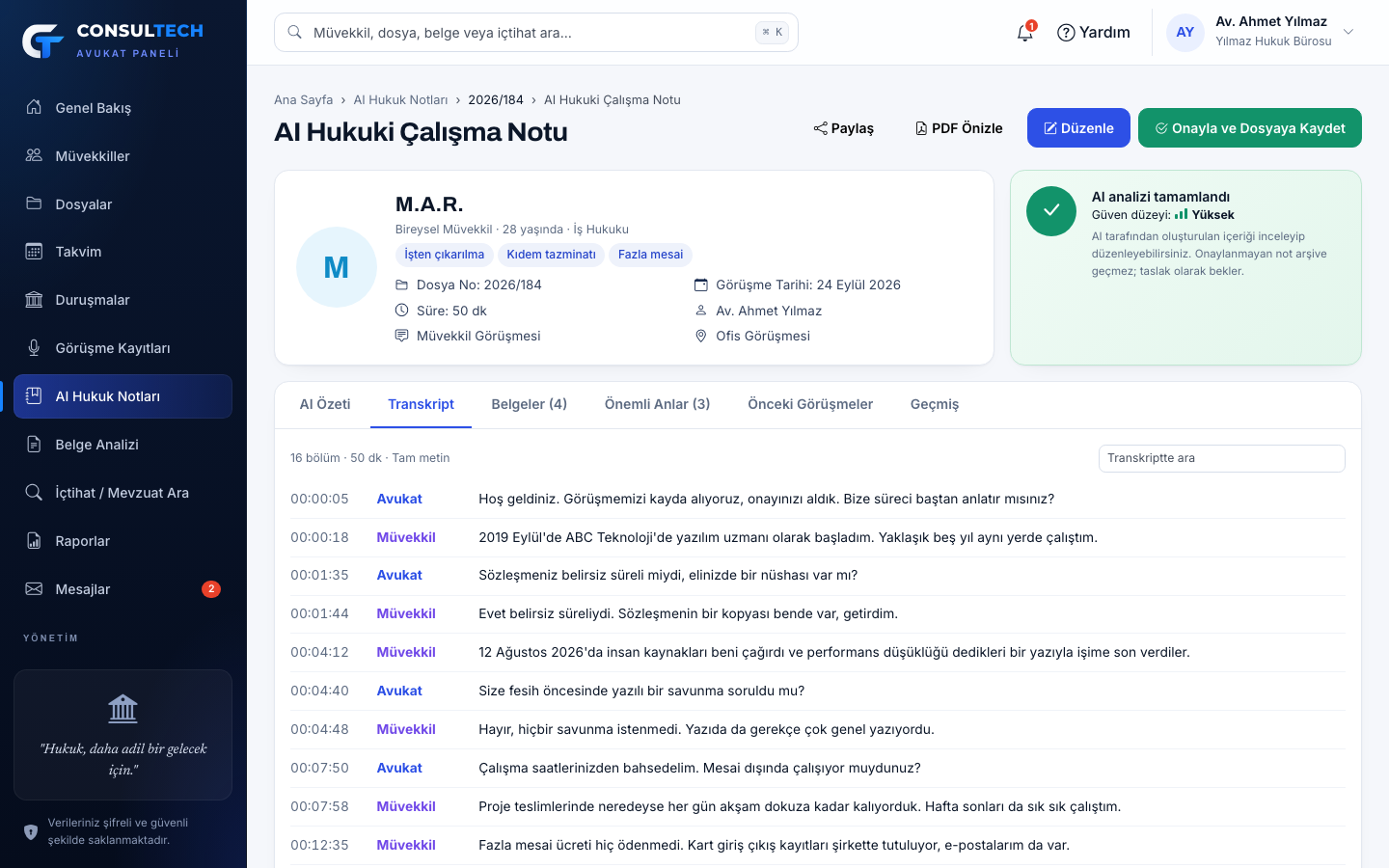
Bölümlerin altındaki kaynak çiplerine tıkladığınızda transkriptteki ilgili dakika açılır. Transkript sekmesinde konuşmacı ve zaman damgasıyla tam metni okuyabilir, metin içinde arama yapabilirsiniz.
11Düzenleyin ve onaylayın
Her bölümü "Düzenle" ile güncelleyin ya da "AI" düğmesiyle tek başına yeniden ürettirin. "Onayla ve Dosyaya Kaydet" dediğinizde not kilitlenir, imzanızla PDF'e dönüşür ve aksiyon planındaki tarihli maddeler görev olarak takvime düşer.
Belge analizi
Sözleşme, bordro, fesih bildirimi, dilekçe veya yazışmaları yükleyin; belgeyi okumadan önce ne olduğunu bilin.
12Belge yükleyin
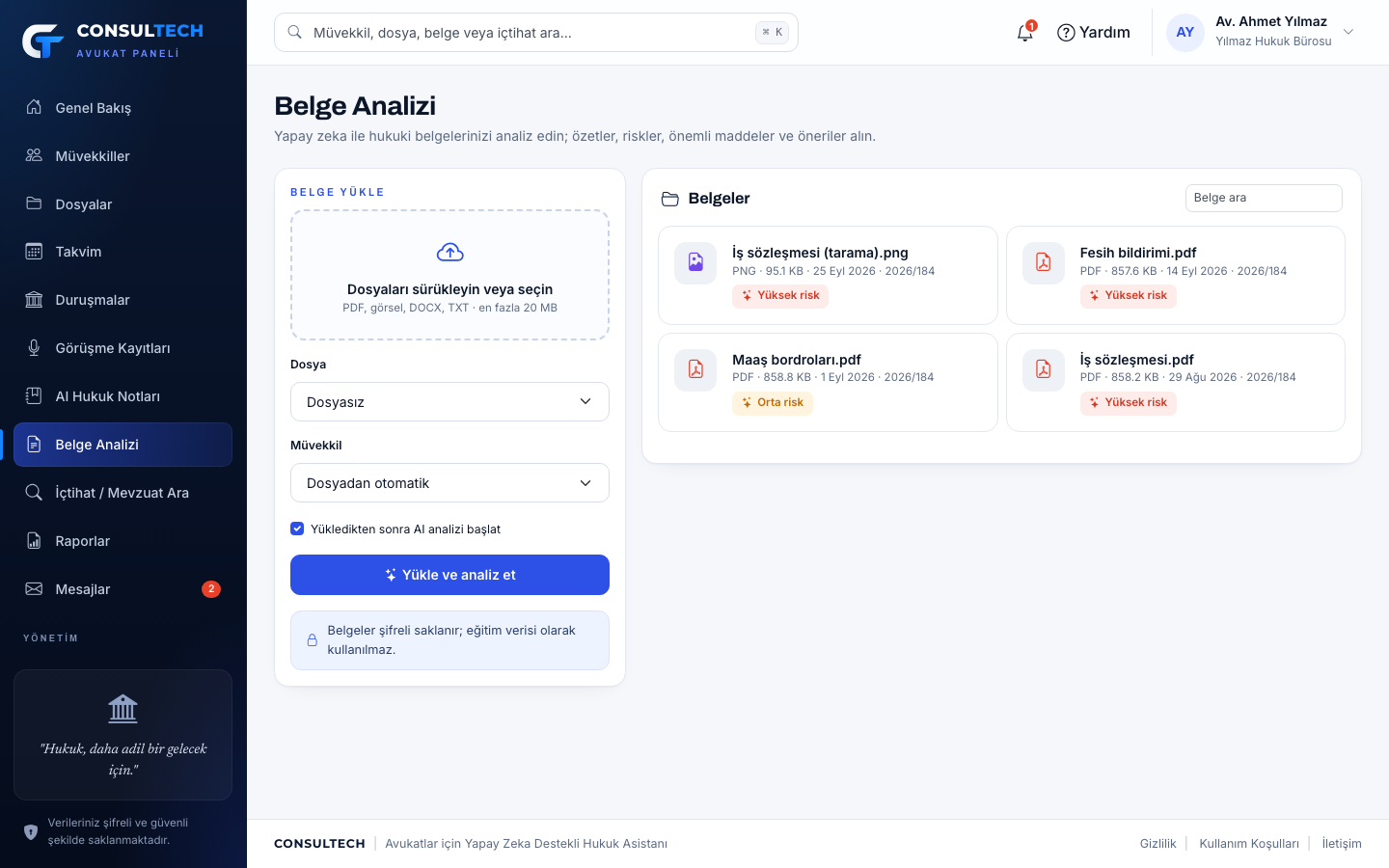
Belge Analizi sayfasında dosyayı seçip belgeleri sürükleyin (PDF, görsel, DOCX, TXT; en fazla 20 MB). "Yükledikten sonra AI analizi başlat" işaretliyse analiz kendiliğinden başlar.
13Analizi inceleyin
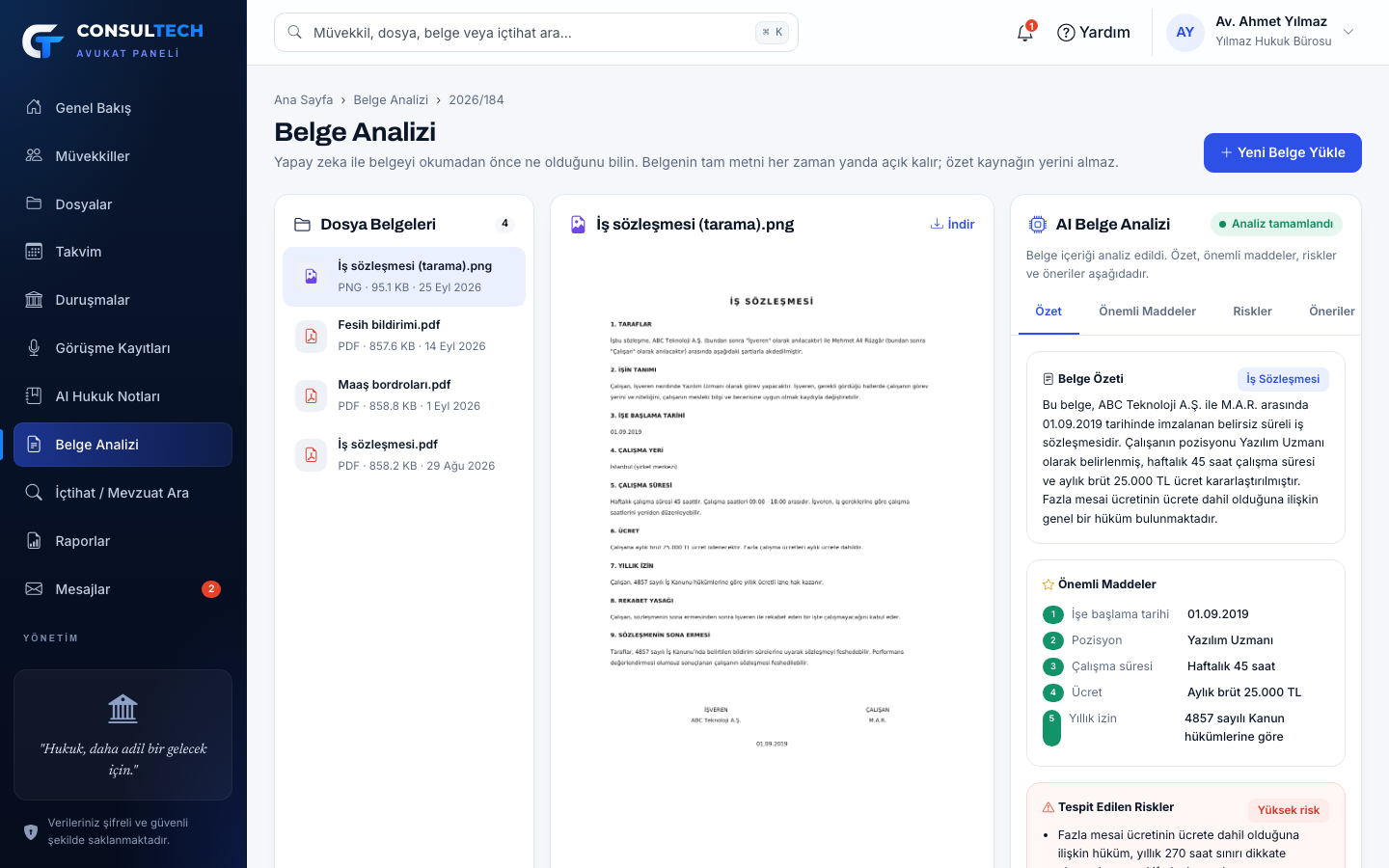
Üç panelli ekranda solda dosyanın diğer belgeleri, ortada belgenin tam metni, sağda AI analizi durur: belge özeti, önemli maddeler, tespit edilen riskler (yüksek / orta / düşük) ve öneriler.
İçtihat ve mevzuat araştırması
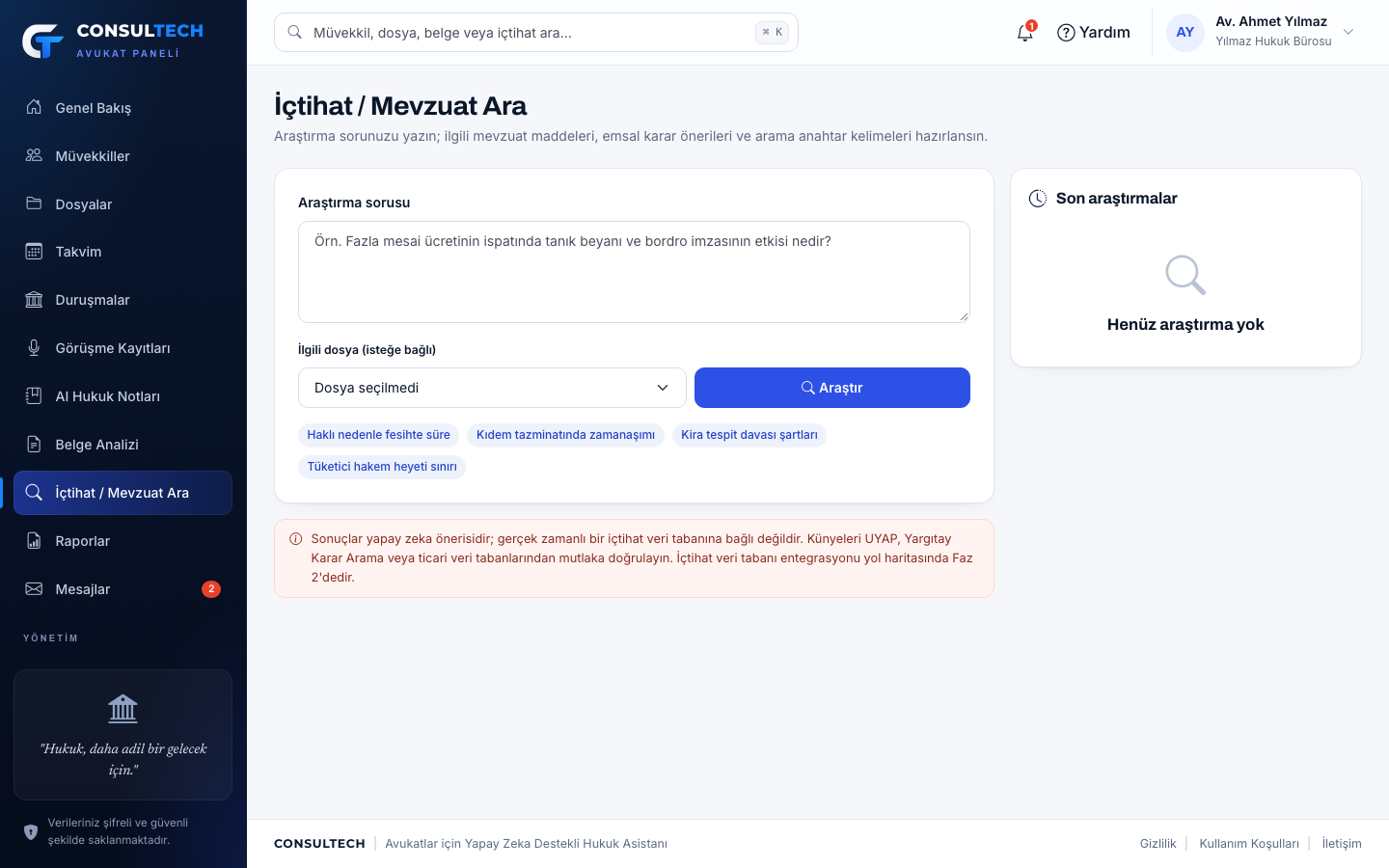
Araştırma sorunuzu yazın; ilgili kanun maddeleri, emsal karar önerileri, arama anahtar kelimeleri ve sonraki adımlar hazırlanır.
14Soru sorun
İçtihat / Mevzuat Ara sayfasında sorunuzu yazın ve isterseniz bir dosya seçin. Sonuç 10-30 saniye içinde açılır; geçmiş araştırmalarınız sağ tarafta listelenir.
Takvim, duruşmalar ve görevler
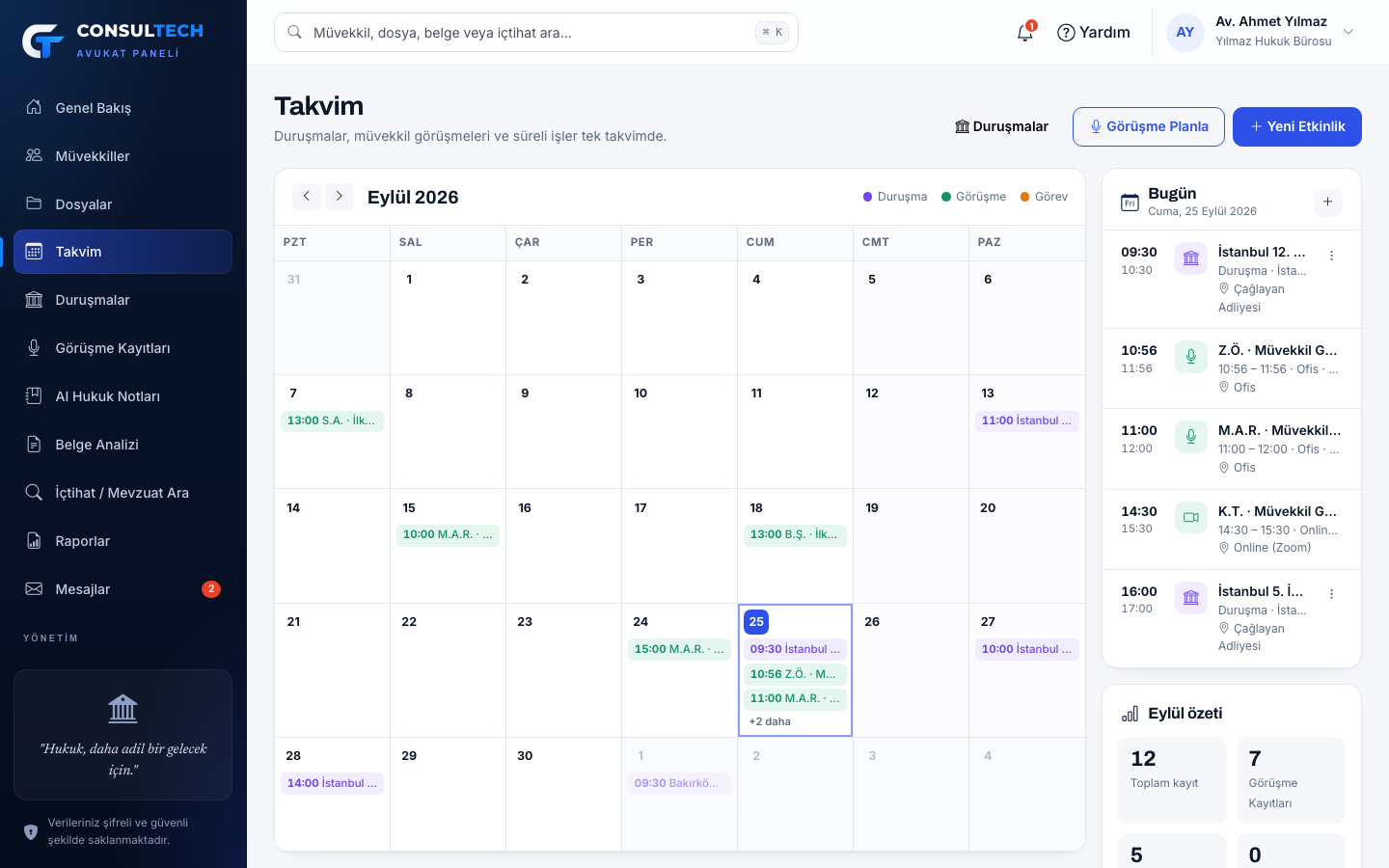
Duruşmalar, görüşmeler ve onaylı notlardan gelen görevler tek takvimde birleşir.
15Takvimi kullanın
Aylık görünümde renkler türü gösterir (duruşma, görüşme, görev). "Yeni Etkinlik" ile duruşma eklerken mahkemeyi ve dosyayı seçin; duruşma, Duruşmalar sayfasında ve Genel Bakış'ta da görünür.
16Görevleri takip edin
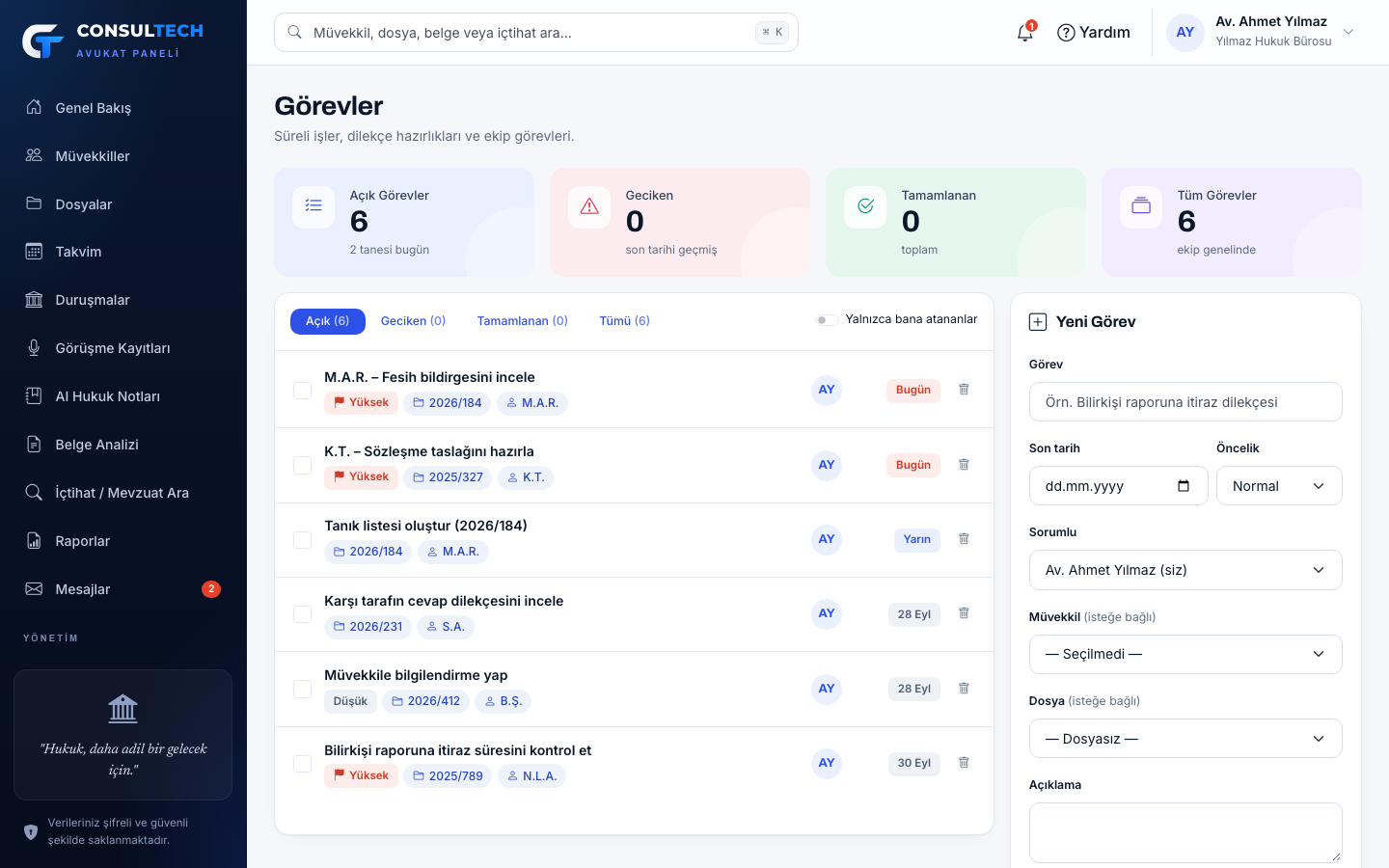
Görevler sayfasında açık, tamamlanan ve geciken işleri filtreleyin. AI kaynaklı görevler "AI" etiketi taşır. Onay kutusuna tıklayarak görevi tamamlayın.
Raporlar, ekip ve ayarlar
Pilot hedeflerini takip edin, ekibinizi yönetin ve büro ayarlarını belirleyin.
17Raporları inceleyin
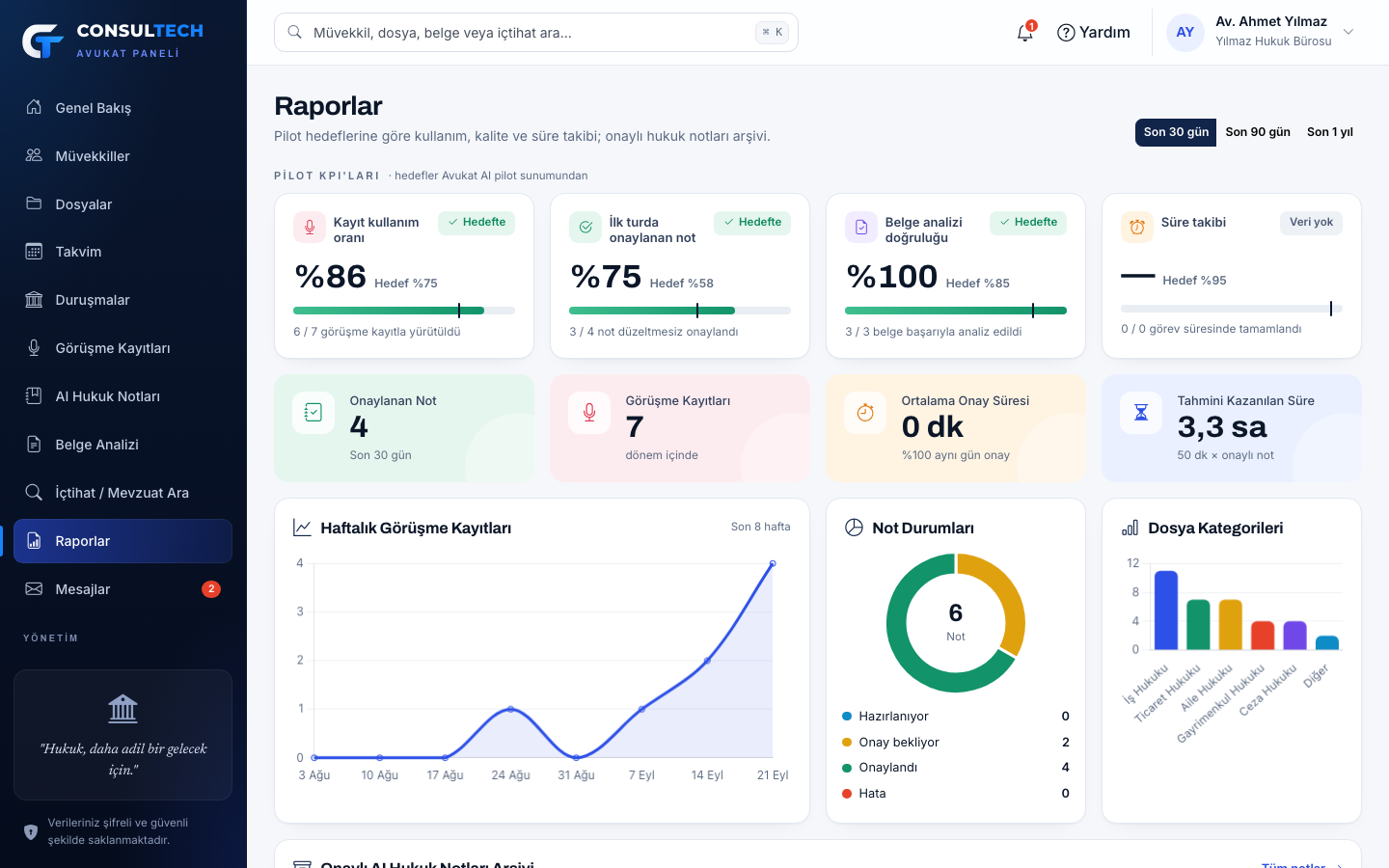
Raporlar sayfası kayıt kullanım oranını, ilk turda onaylanan not oranını, belge analizi doğruluğunu, süre takibini ve tahmini kazanılan süreyi pilot hedefleriyle yan yana gösterir. Alt bölümde onaylı notların PDF arşivi yer alır.
18Ekip ve ayarlar
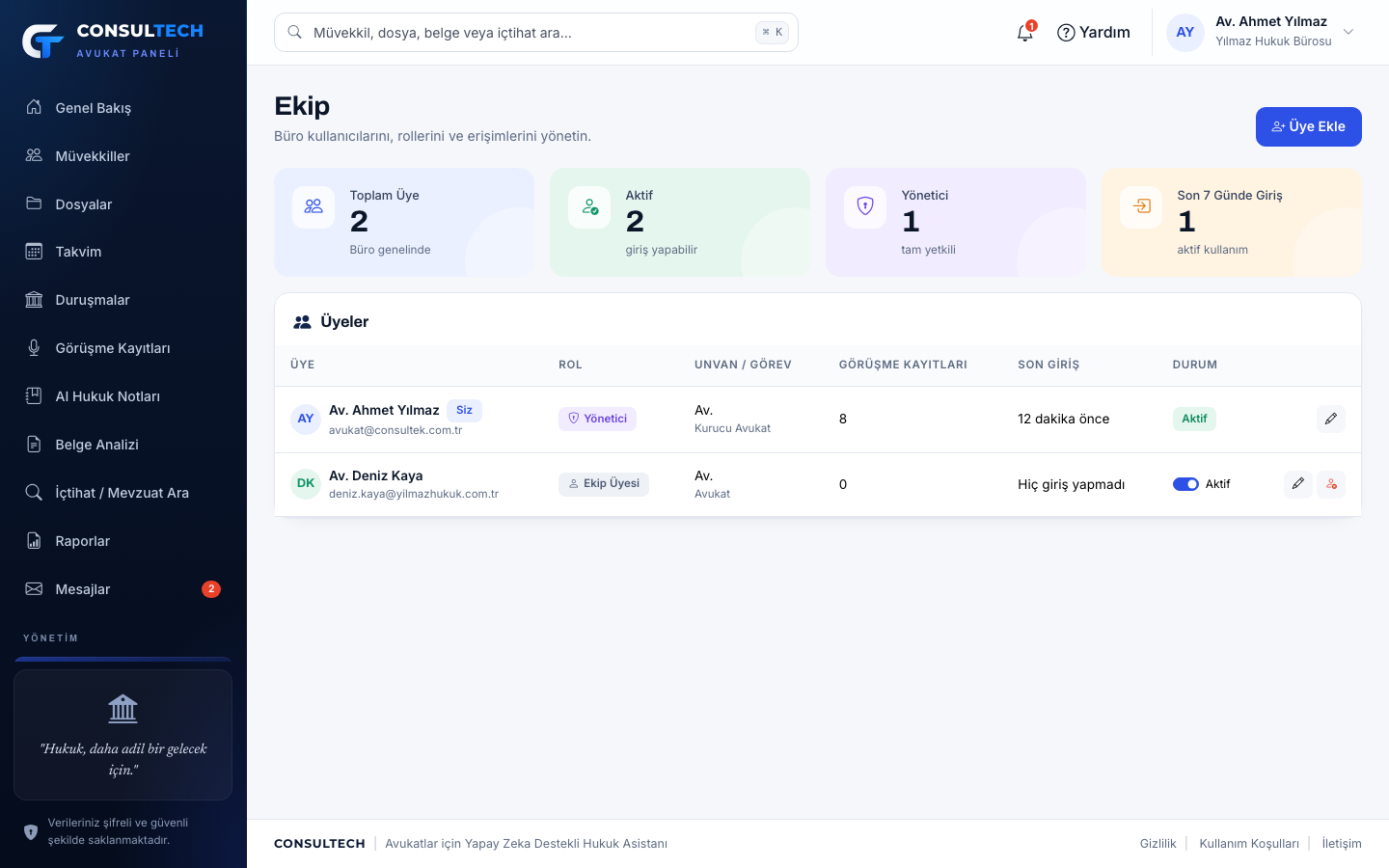
Ekip sayfasından avukat ekleyin (geçici şifre bir kez gösterilir), rol ve aktiflik durumunu yönetin. Ayarlar sayfasında profilinizi, şifrenizi ve büro bilgilerinizi güncelleyin; Güvenlik & Veri sekmesinde denetim kayıtlarını görün.
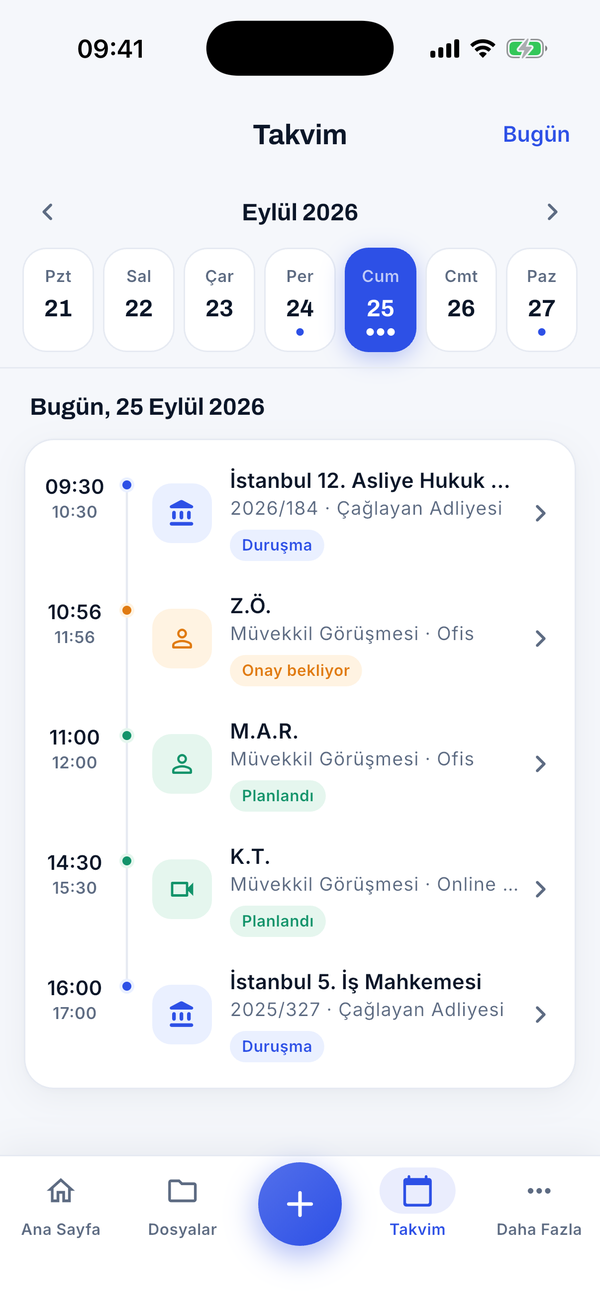
Mobil uygulama
Avukat AI uygulaması iOS ve Android'de çalışır; web paneliyle aynı hesabı kullanır. Telefonda onaylanan not panelde aynı anda görünür.
Sık sorulan sorular ve sorun giderme
En sık karşılaşılan durumlar ve çözümleri.
Sorunuz mu var? Birlikte kuralım.
Pilot kullanımda ekibinize canlı eğitim veriyor, sorularınızı haftalık görüşmelerde yanıtlıyoruz.