Psikolog AI Kullanım Kılavuzu
Seansı kaydetmekten on bölümlü klinik notu onaylamaya kadar Psikolog AI'ı web panelinde ve mobil uygulamada adım adım nasıl kullanacağınızı anlatır.
Başlarken
Psikolog AI, tarayıcıdan çalışan bir web paneli ve iOS/Android mobil uygulamasından oluşur. İkisi aynı hesabı ve aynı verileri kullanır.
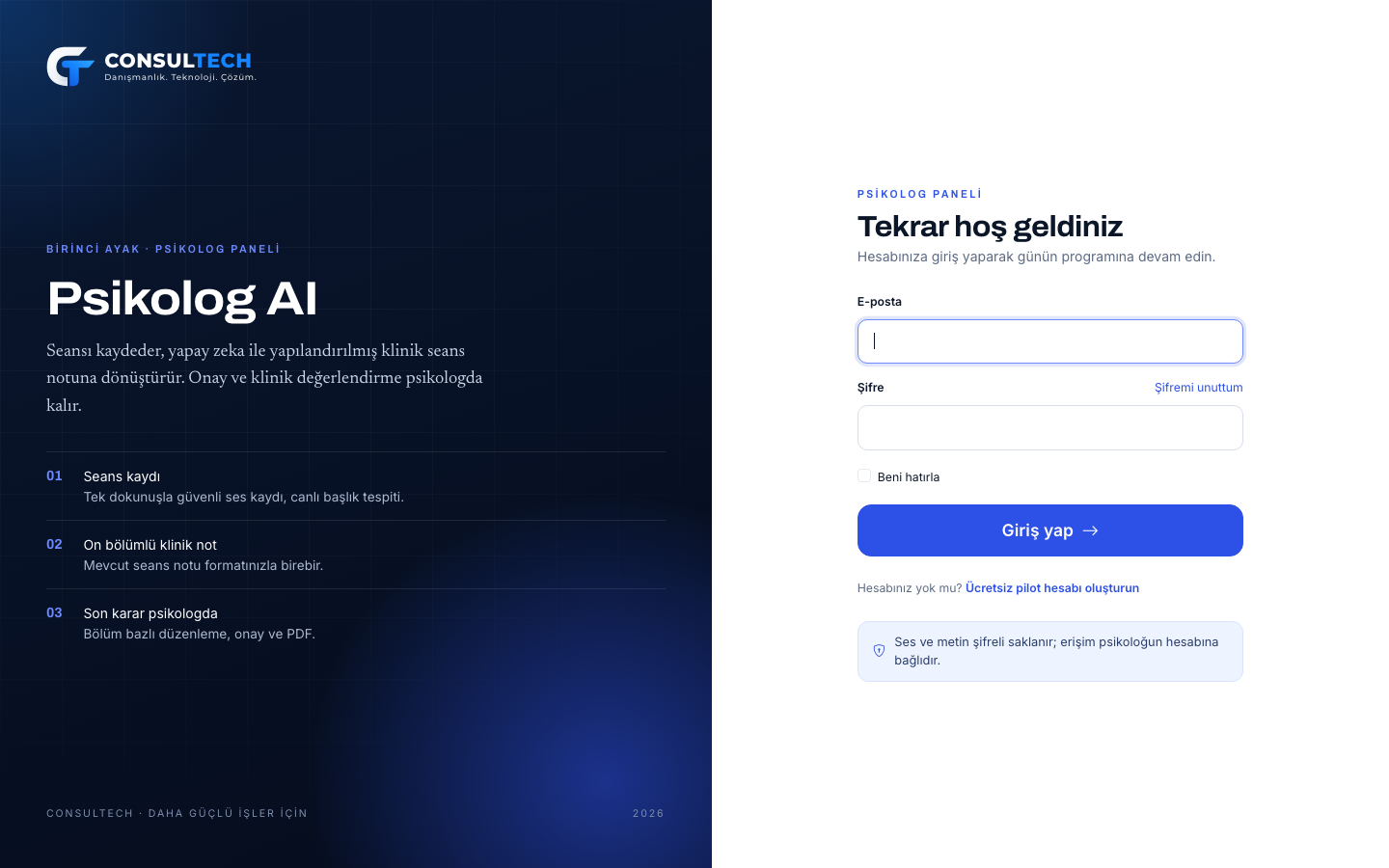
1Hesap oluşturun veya giriş yapın
Klinik adresinizden (psikolog.consultek.com.tr) "Ücretsiz pilot hesabı oluşturun" bağlantısıyla klinik hesabınızı açın. Hesabı açan kişi klinik yöneticisi olur; ekip arkadaşlarını daha sonra Ekip sayfasından ekleyebilirsiniz.
2Genel bakışı tanıyın
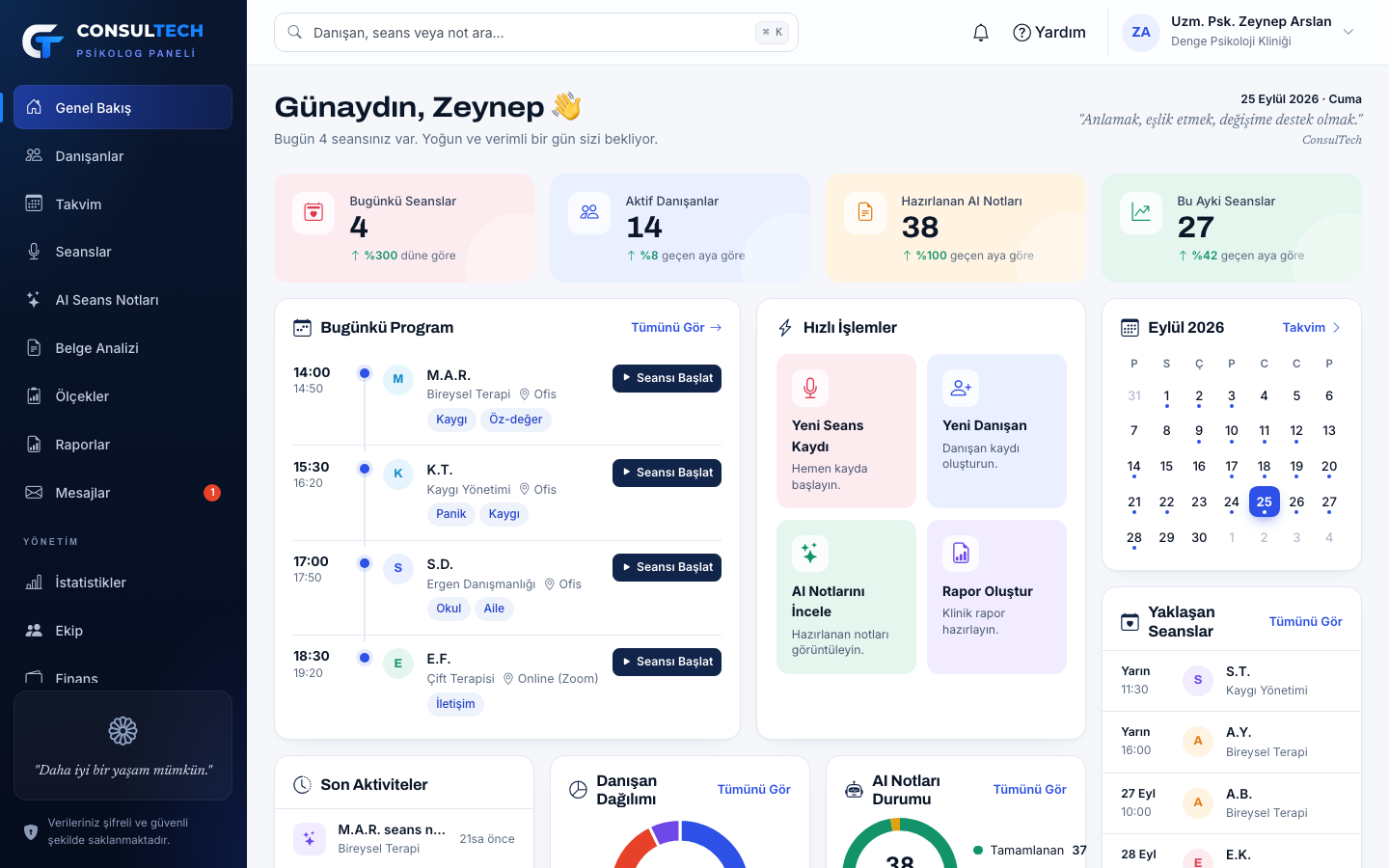
Giriş yaptığınızda günün özetini görürsünüz: bugünkü seanslar, aktif danışanlar, hazırlanan AI notları ve bu ayki seans sayısı. Bugünkü Program listesindeki "Seansı Başlat" düğmesi sizi doğrudan kayıt ekranına götürür.
- Sol menü: Danışanlar, Takvim, Seanslar, AI Seans Notları, Belge Analizi, Ölçekler, Raporlar, Mesajlar
- Üst çubuk: arama (⌘K), bildirimler, yardım ve profil menüsü
- Sağ sütun: takvim, yaklaşan seanslar ve AI asistanı
Danışan ekleme ve yönetme
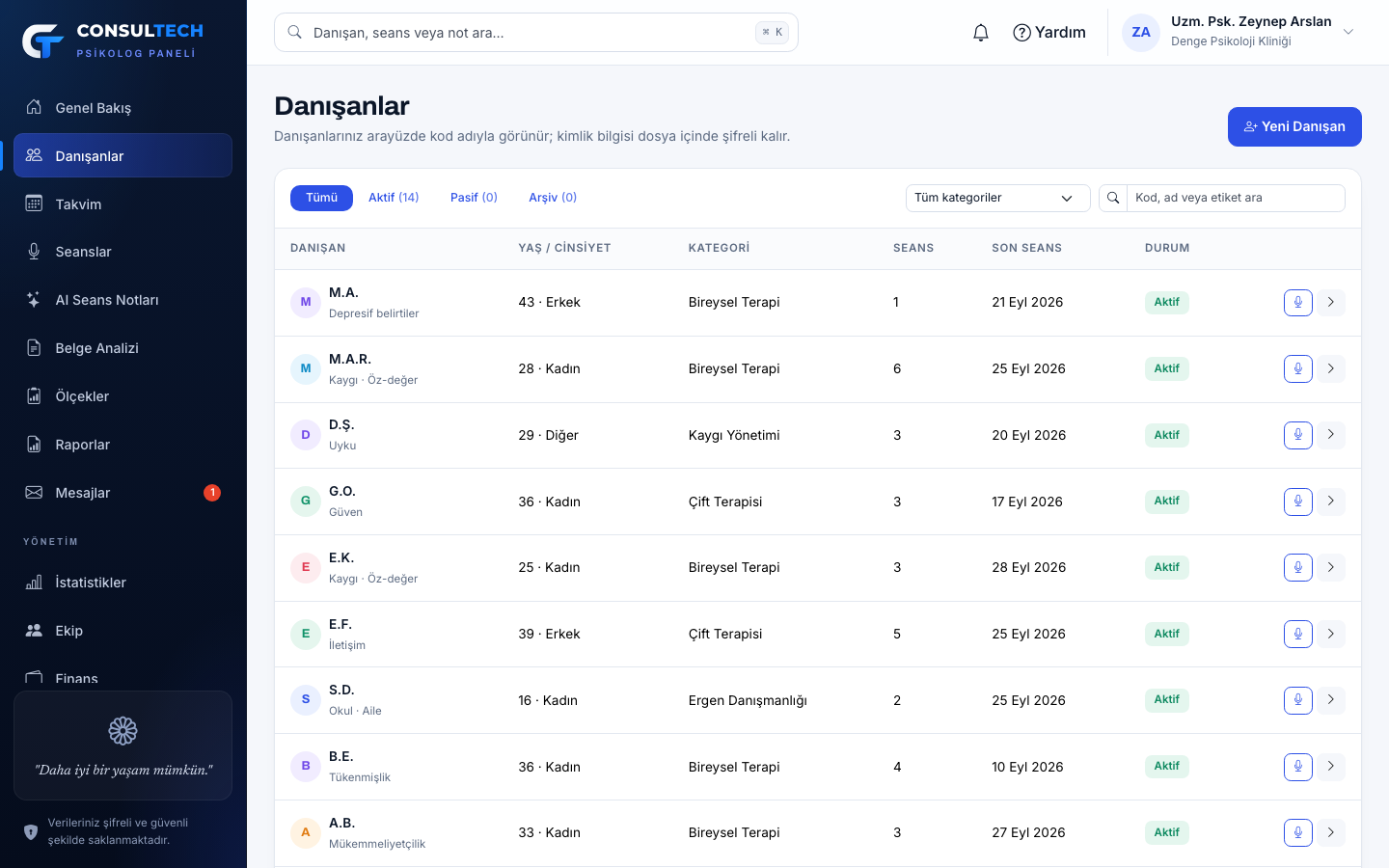
Danışanlar arayüzde kimlik bilgisi yerine kod adıyla (ör. M.A.R.) görünür. Ad soyad, telefon ve e-posta gibi bilgiler şifreli saklanır ve yalnızca danışan kartının içinde açılır.
3Yeni danışan oluşturun
Danışanlar › "Yeni Danışan" ile formu açın. Ad soyad girdiğinizde kod adı otomatik oluşur; isterseniz kendiniz belirleyebilirsiniz. Terapi türü ve etiketler (Kaygı, Öz-değer gibi) listeleme ve raporlarda kullanılır.
4Danışan kartını kullanın
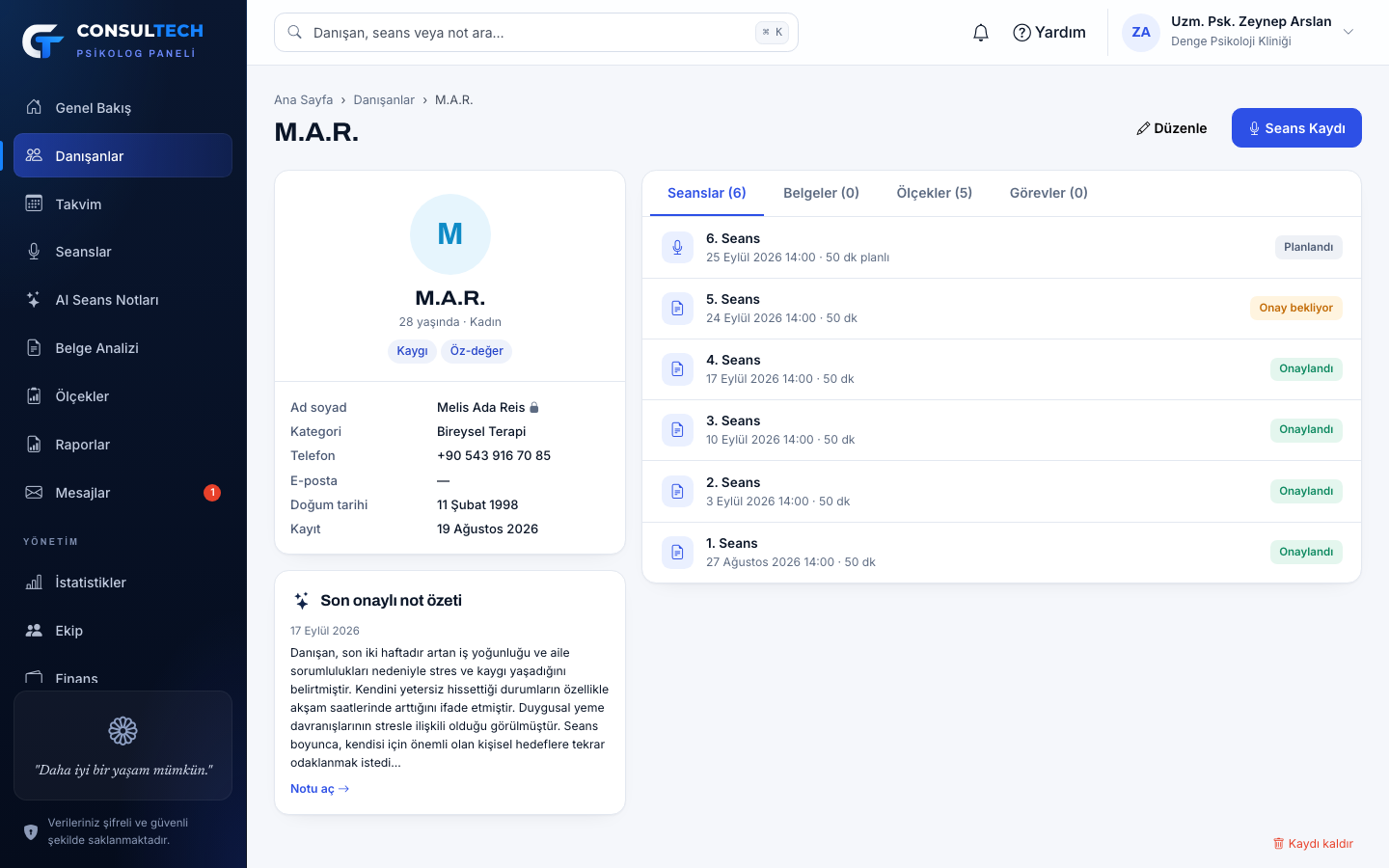
Danışan kartında tüm seanslar, belgeler, uygulanan ölçekler ve görevler sekmeler halinde durur. Sol altta son onaylı seans notunun özeti yer alır; bir sonraki seansa hazırlanırken buradan başlayabilirsiniz.
Seans planlama ve başlatma
Bir seansı önceden planlayabilir ya da o an kayda başlayabilirsiniz.
5Yeni seans oluşturun
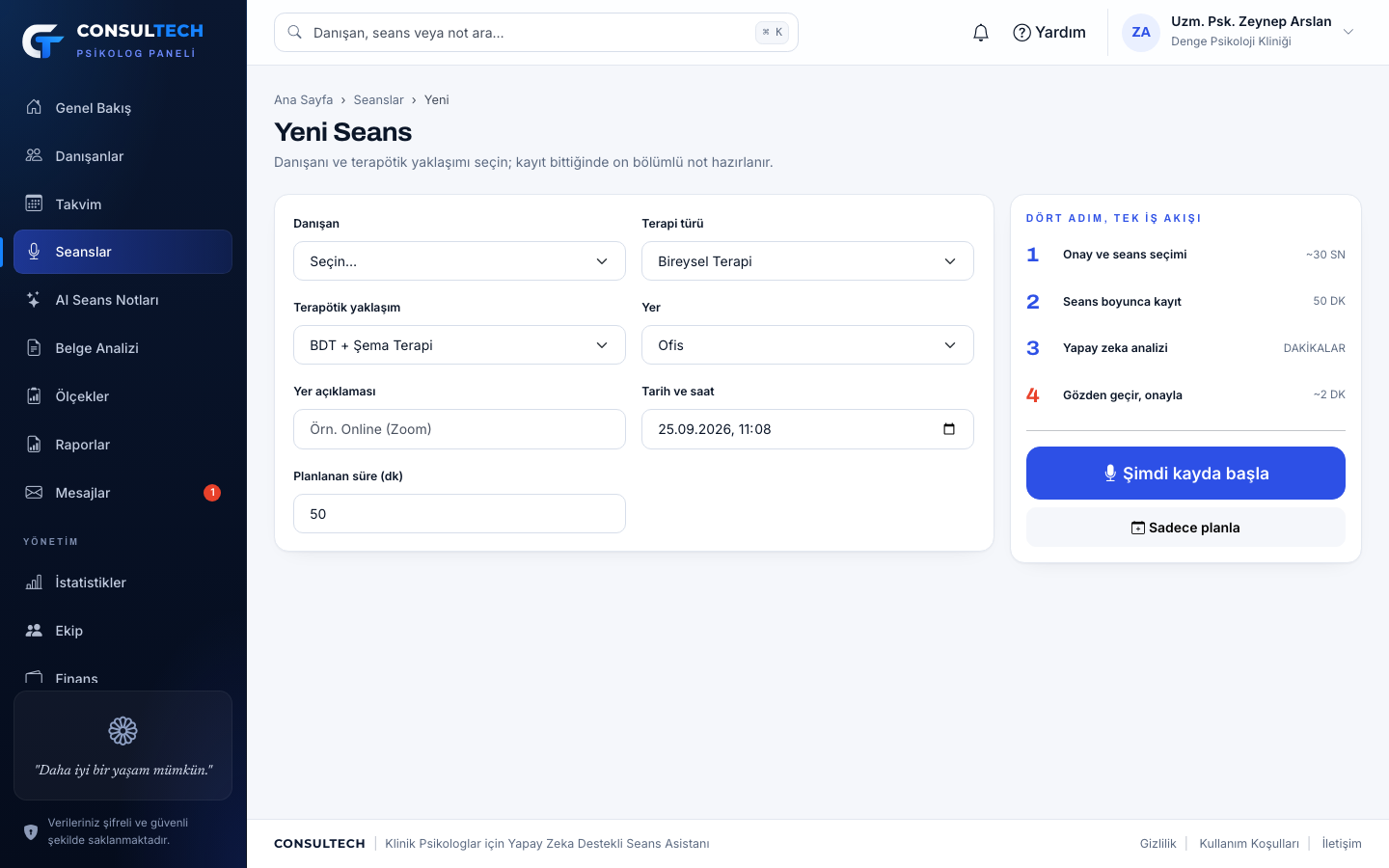
Seanslar › "Yeni Seans Kaydı" ekranında danışanı, terapi türünü ve terapötik yaklaşımınızı (ör. BDT + Şema Terapi) seçin. Yaklaşım bilgisi, notun terminolojisini sizin çalışma biçiminize göre ayarlar.
- "Şimdi kayda başla": kayıt ekranını hemen açar
- "Sadece planla": seansı takvime ekler; saati gelince Genel Bakış'ta "Seansı Başlat" düğmesi belirir
Danışan onayı
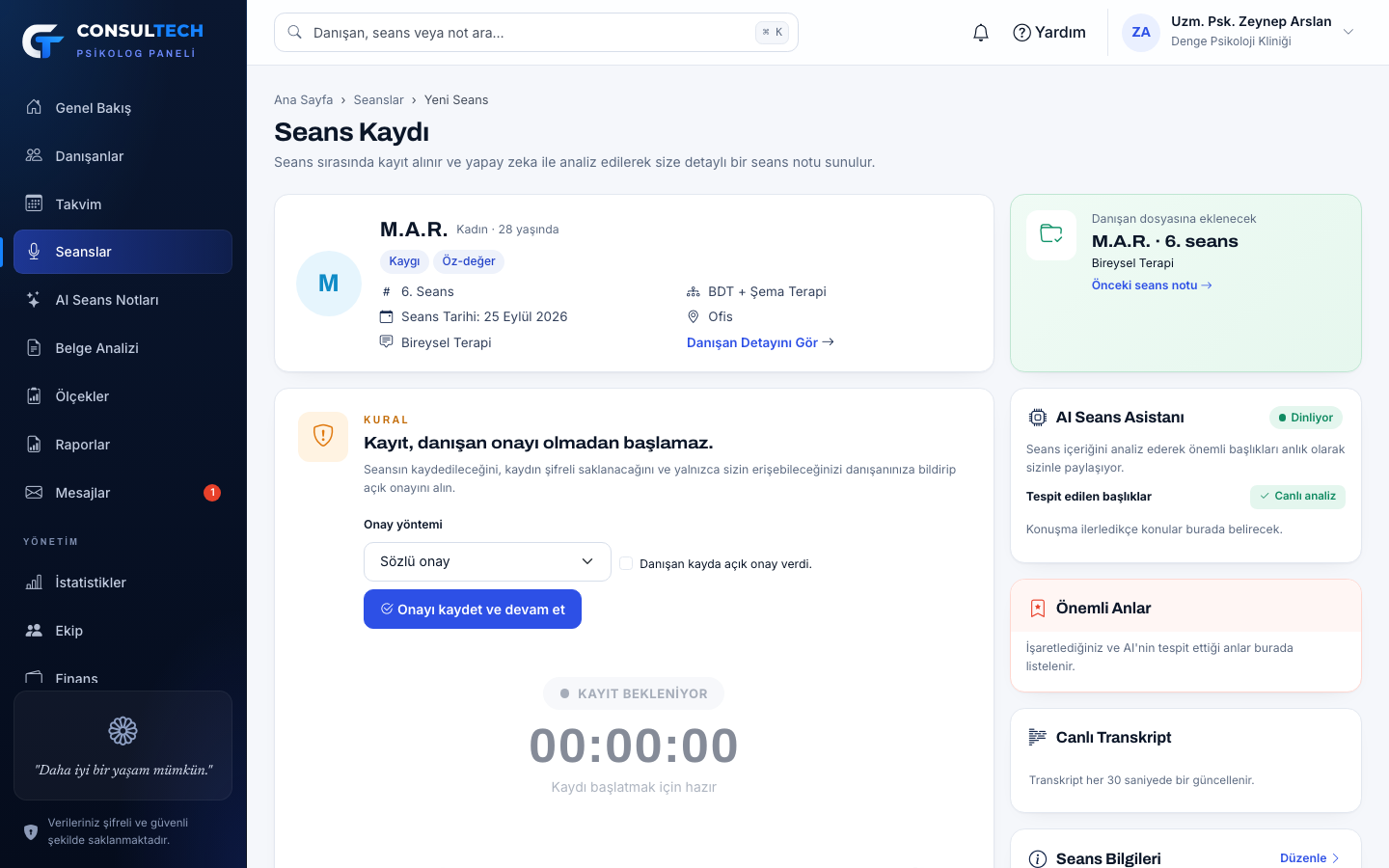
Kayıt, danışanın açık onayı alınmadan başlamaz. Bu kural ürün tarafından zorunlu tutulur.
6Onayı kaydedin
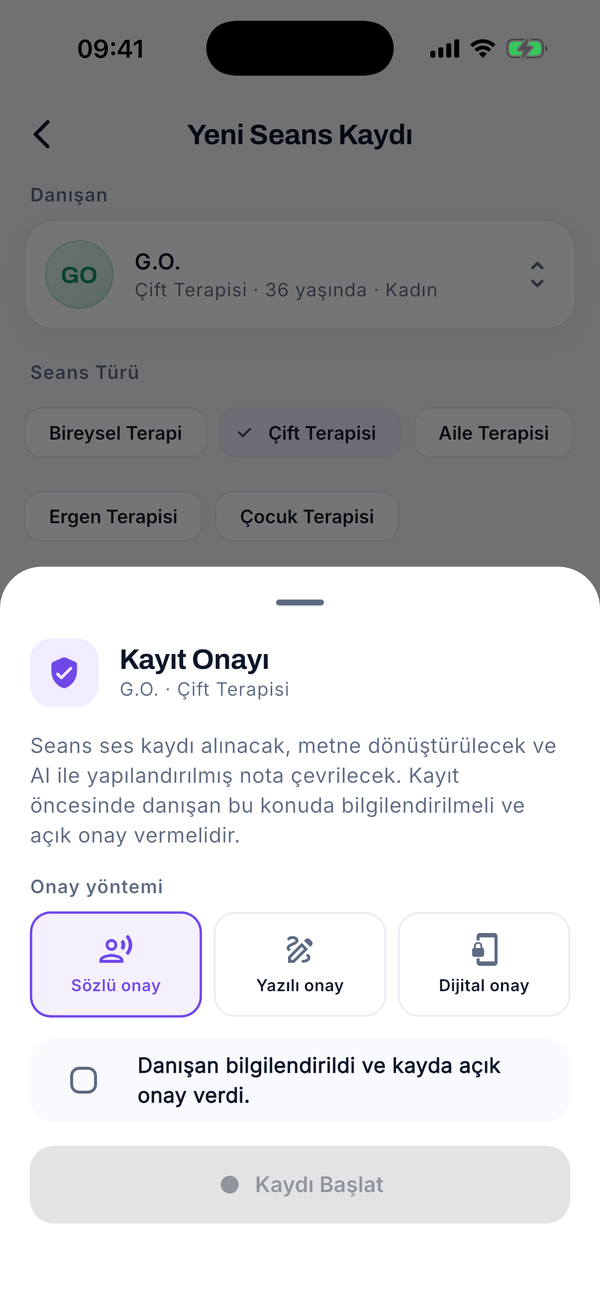
Kayıt ekranının üstünde onay kutusu görünür. Danışanı seansın kaydedileceği, kaydın şifreli saklanacağı ve yalnızca sizin erişebileceğiniz konusunda bilgilendirin. Onay yöntemini (sözlü, yazılı, dijital) seçip "Danışan kayda açık onay verdi" kutusunu işaretleyin.
Seans kaydı
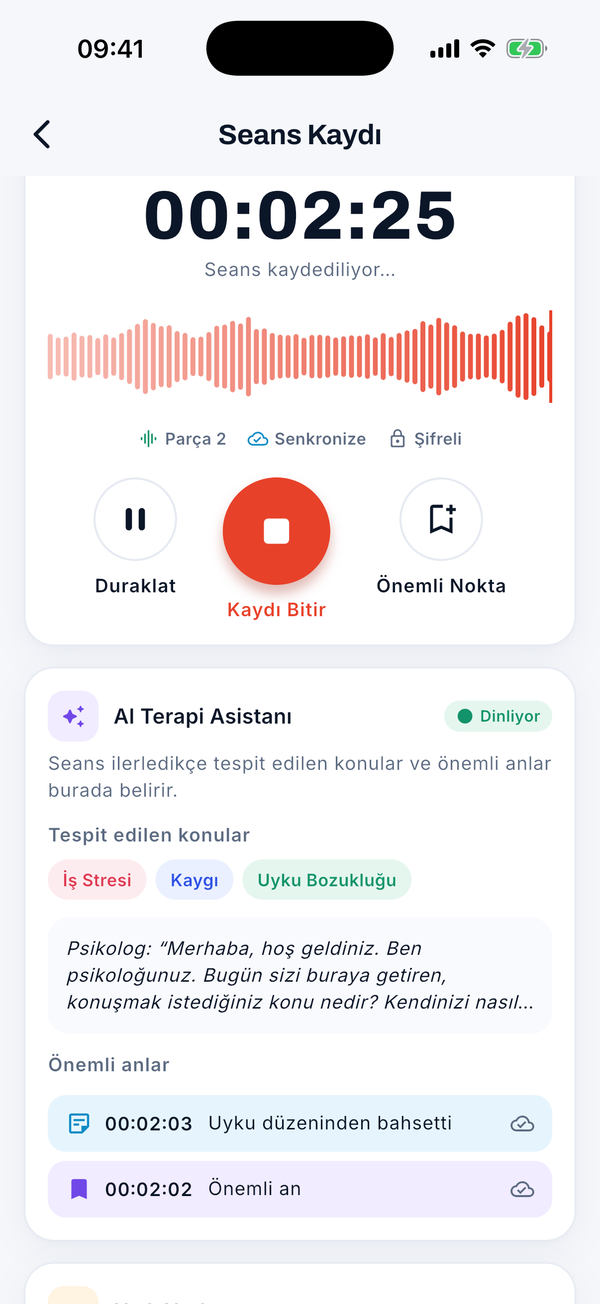
Kayıt sürerken ses 30 saniyelik parçalar halinde şifreli olarak yüklenir ve her parça hemen metne dönüştürülür. Siz seansa odaklanırken sağ sütunda konular ve önemli anlar belirir.
7Kaydı başlatın
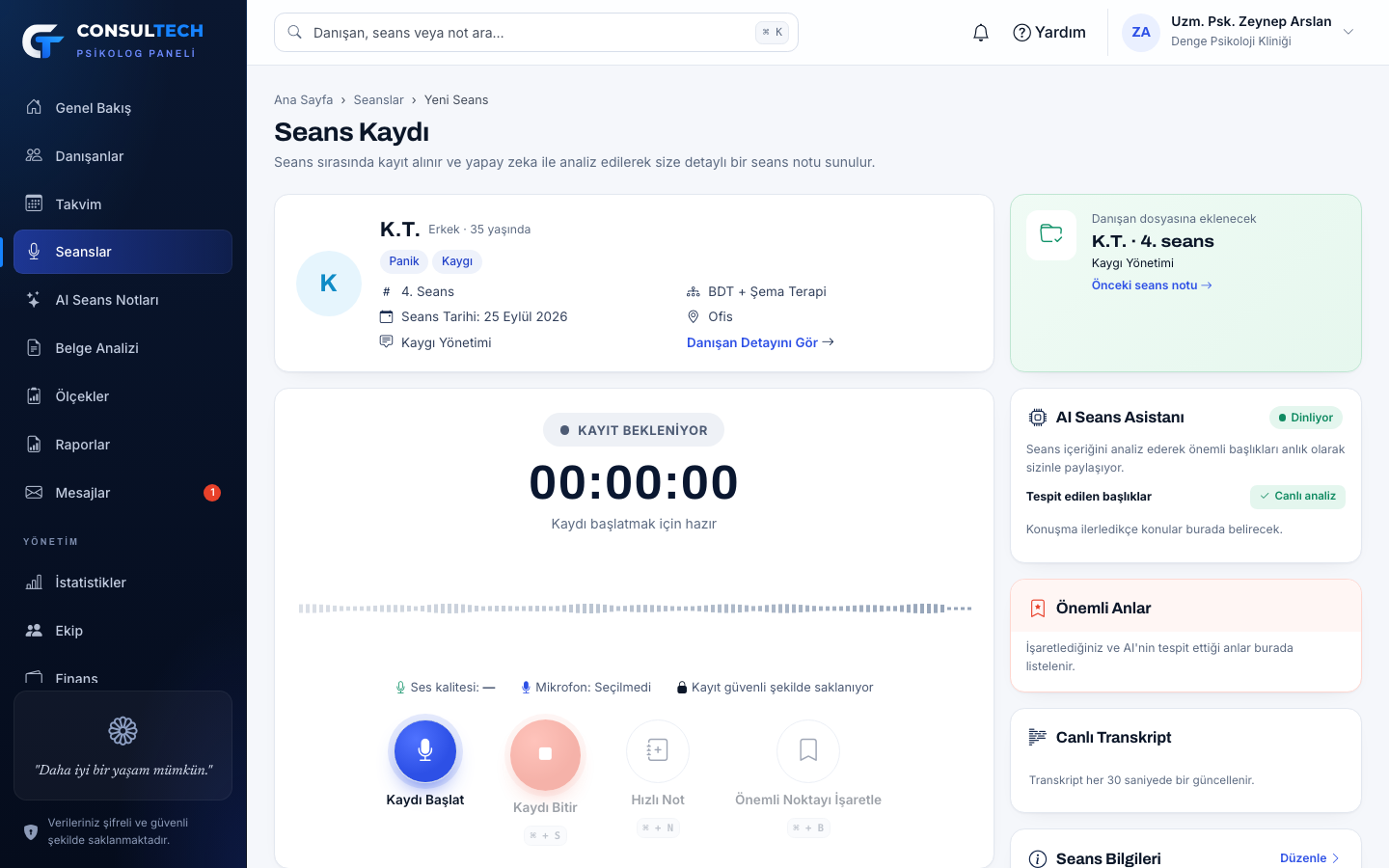
"Kaydı Başlat" düğmesine basın ve tarayıcının mikrofon izni sorusuna "İzin ver" deyin. Zamanlayıcı ve dalga formu kaydın aktığını gösterir; ses kalitesi göstergesi mikrofonun doğru çalıştığını teyit eder.
- Duraklat (⌘P): seansa ara verirken kaydı durdurur
- Hızlı Not (⌘N): kaydın o anına bağlı kısa not ekler
- Önemli Noktayı İşaretle (⌘B): anı işaretler; notta kaynak olarak görünür
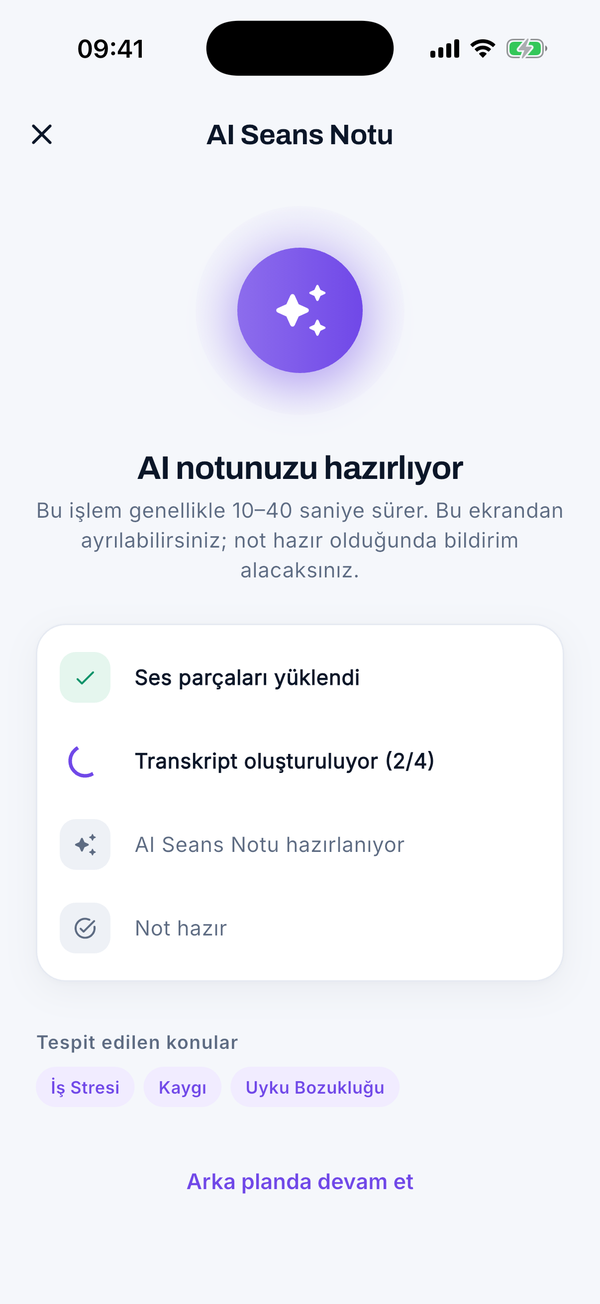
- Kaydı Bitir (⌘S): kaydı kapatır ve AI analizini başlatır
8Canlı başlıkları ve transkripti izleyin
"AI Seans Asistanı" kartında konuşulan başlıklar sıklığına göre (Sık geçti / Orta / Düşük) listelenir. "Önemli Anlar" kartında sizin işaretledikleriniz ve yapay zekanın fark ettikleri zaman damgasıyla birlikte durur. Canlı Transkript kartı her parçadan sonra güncellenir.
9Seans araçlarını kullanın
Seans Araçları bölümünden PHQ-9 veya GAD-7 ölçeğini seans içinde uygulayabilir, nefes egzersizleri için zamanlayıcıyı açabilirsiniz. Uygulanan ölçek puanı nota ve danışan kartına eklenir.
AI seans notunu inceleme
"Kaydı Bitir" dedikten sonra not genellikle bir dakikadan kısa sürede hazırlanır. Hazır olduğunda bildirim alırsınız ve sayfa kendiliğinden notu açar.
10On bölümü gözden geçirin
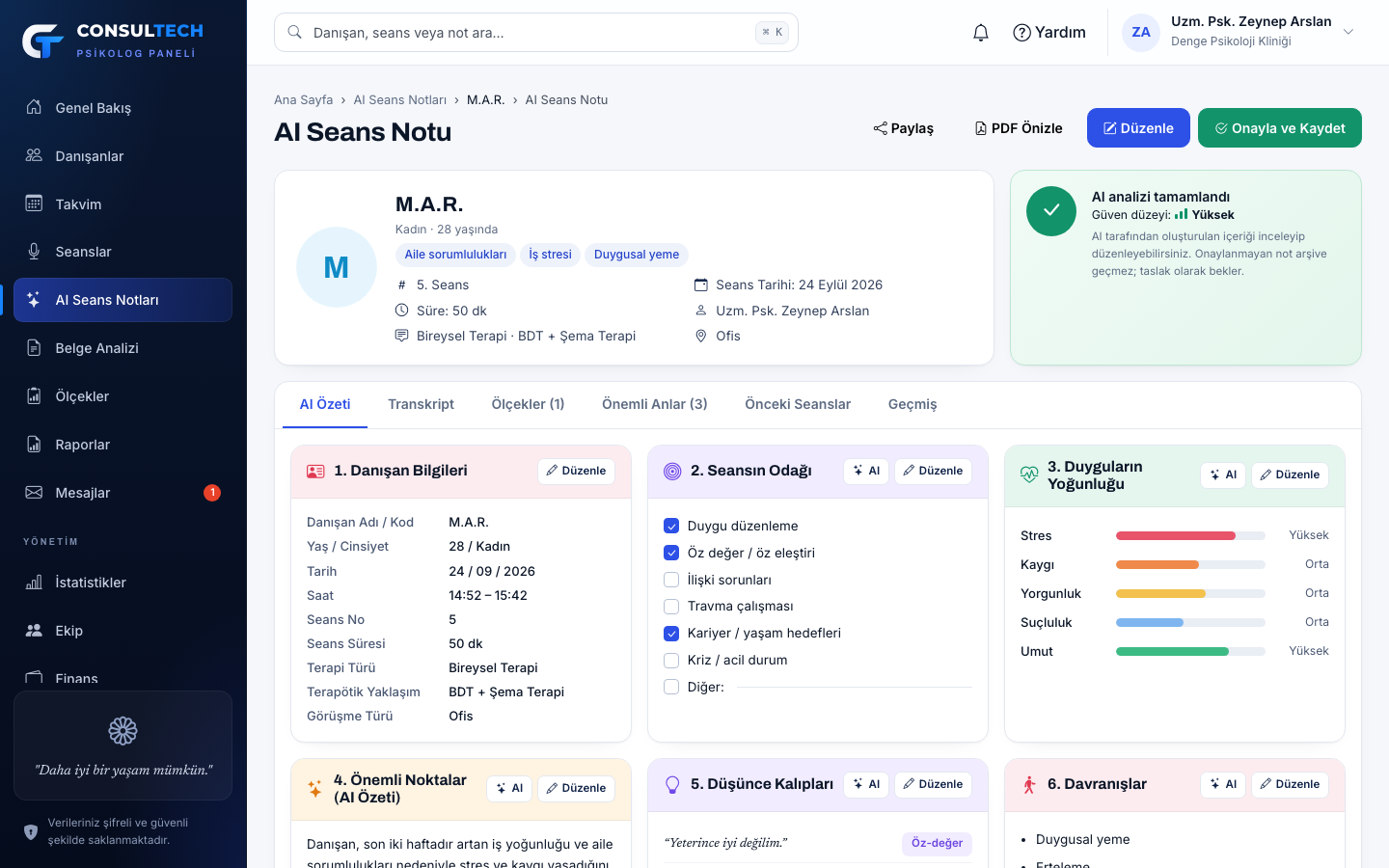
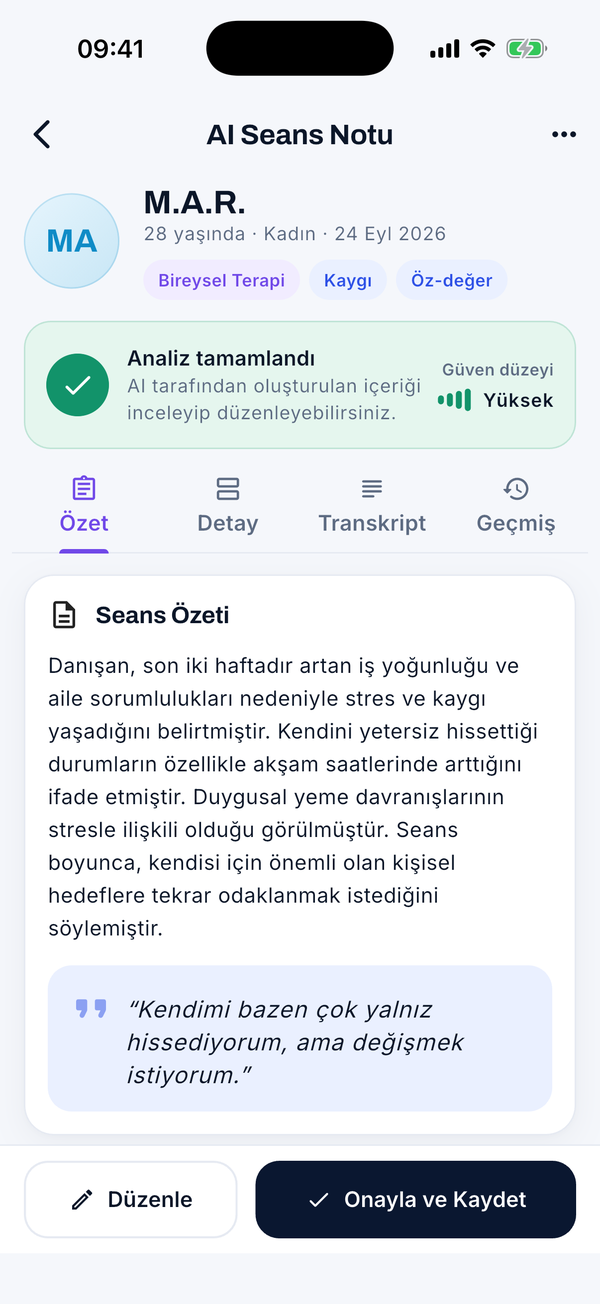
Not, terapistlerin bugün kullandığı başlıklarla gelir: Danışan Bilgileri, Seansın Odağı, Duyguların Yoğunluğu, Önemli Noktalar, Düşünce Kalıpları, Davranışlar, Klinik Değerlendirme (risk alanları dahil), Terapötik Müdahaleler, Seansın Çıktıları, Planlama ve Öneriler. Sağ üstteki kart notun genel güven düzeyini gösterir.
11Kaynağa gidin
Her bölümün altındaki "Kaynak" çiplerine (ör. ▶ 00:21:50) tıkladığınızda Transkript sekmesi açılır ve ilgili cümle vurgulanır. Transkript sekmesinde metin içinde arama da yapabilirsiniz.
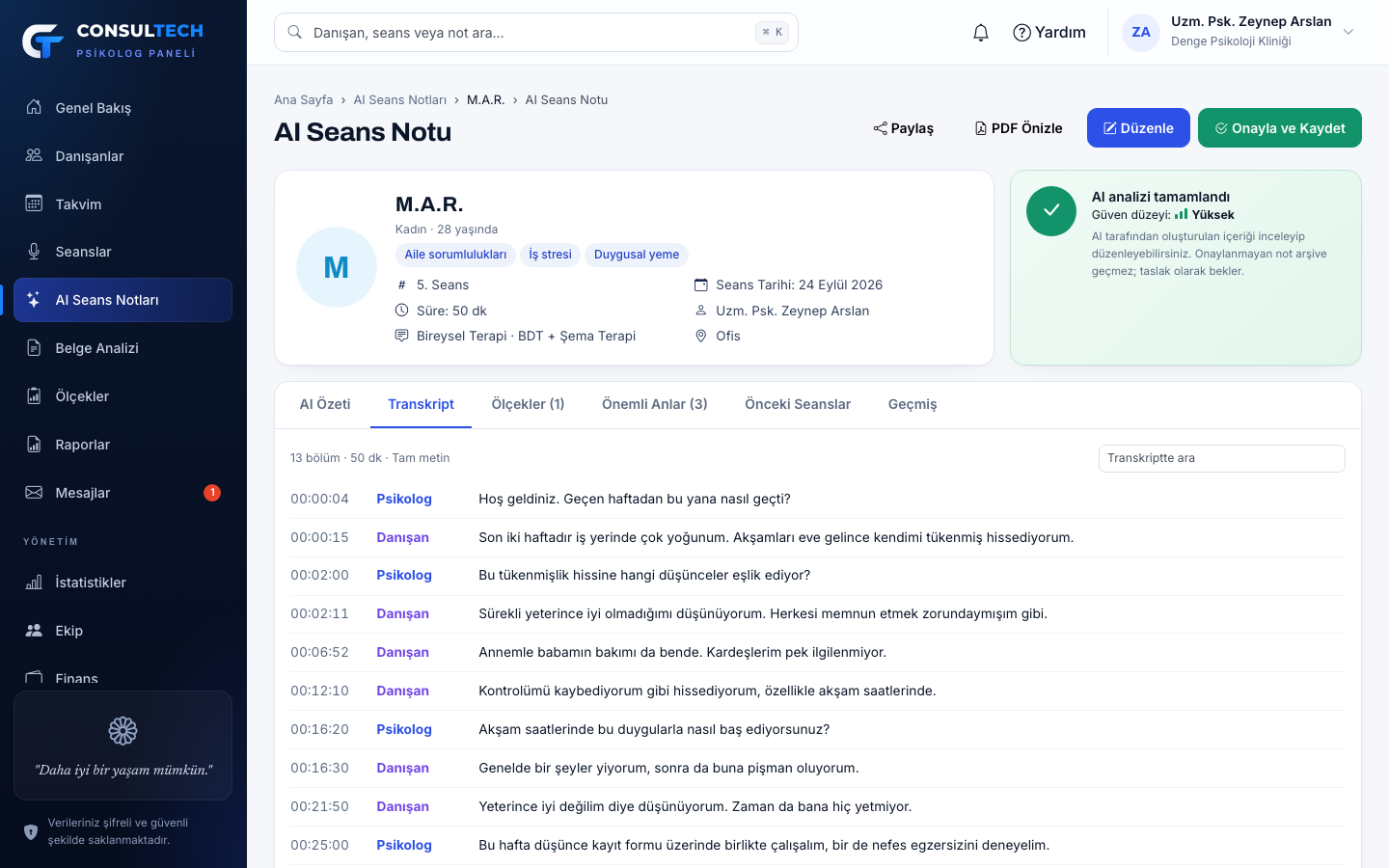
Düzenleme, onay ve PDF
Onaylanmayan not arşive girmez, taslak olarak bekler. Onayladığınızda not kilitlenir ve imzanızla PDF olarak danışan dosyasına işlenir.
12Bölümü düzenleyin
Bölüm başlığındaki "Düzenle" düğmesi o bölümün formunu açar. Maddeleri ekleyip çıkarabilir, onay kutularını değiştirebilir, metni kendi dilinizle yeniden yazabilirsiniz. Düzenlenen bölümler "Düzenlendi" etiketi taşır.
13Tek bölümü AI ile yeniden üretin
"AI" düğmesiyle yalnızca o bölümü yeniden oluşturabilirsiniz. İsterseniz ek bir yönerge yazın (ör. "Ev ödevlerini daha somut yaz"). Diğer bölümler değişmez.
14Onaylayın
"Onayla ve Kaydet" düğmesiyle açılan pencerede içeriği kontrol ettiğinizi işaretleyin. Onaydan sonra ev ödevleri takip görevi olarak takviminize eklenir.
- PDF İndir: "Terapi Seans Notu" formatında imzalı çıktı
- Paylaş: notu klinik içindeki bir ekip arkadaşınıza mesajla iletir; veri klinik dışına çıkmaz
- Geçmiş sekmesi: notun kim tarafından ne zaman düzenlendiği ve onaylandığı
Ölçekler
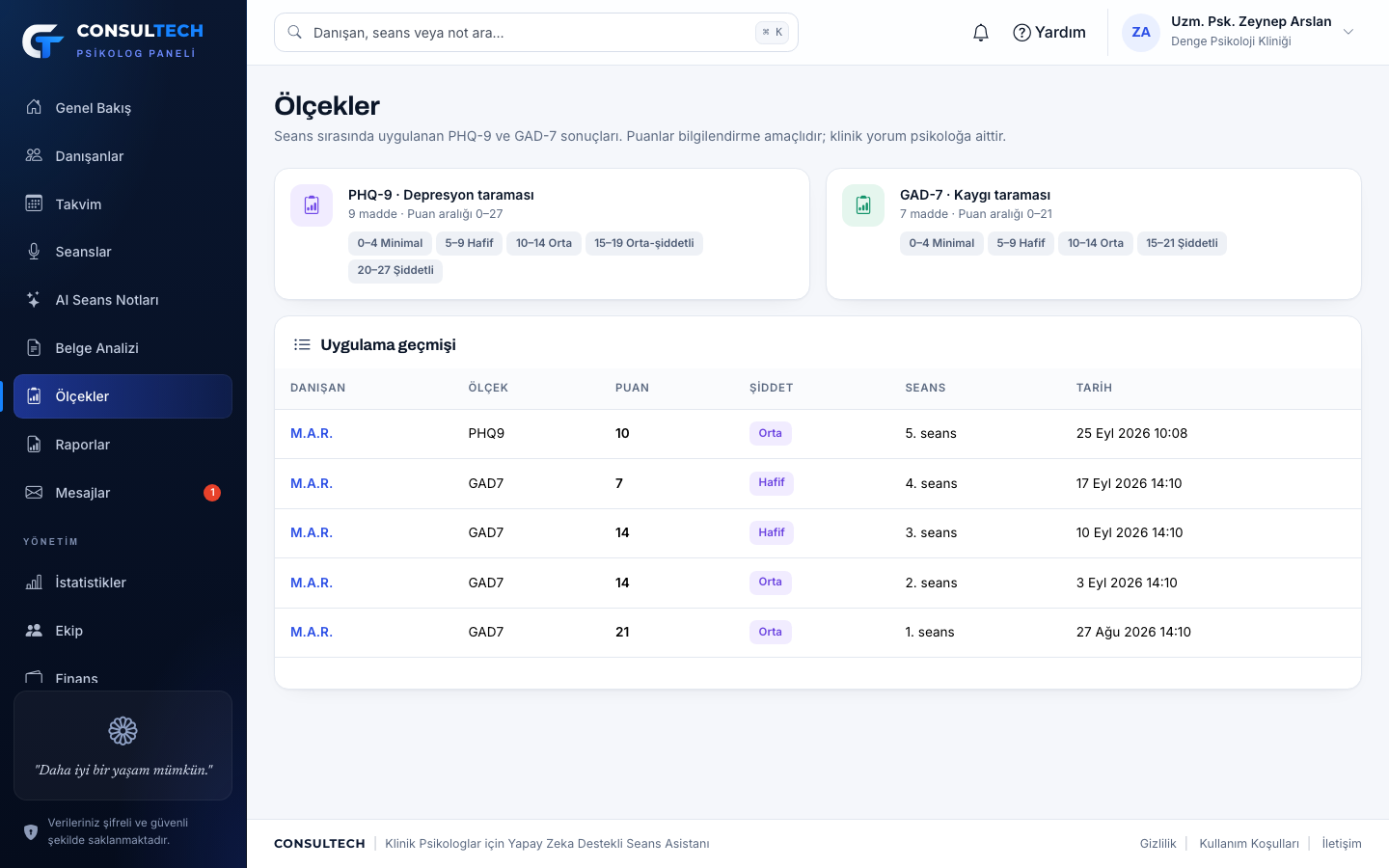
PHQ-9 (depresyon taraması) ve GAD-7 (kaygı taraması) seans içinde uygulanabilir; puan ve şiddet düzeyi otomatik hesaplanır.
15Uygulama geçmişini izleyin
Ölçekler sayfası tüm uygulamaları danışan, puan ve şiddet düzeyiyle listeler. Danışan kartındaki Ölçekler sekmesi aynı danışanın zaman içindeki değişimini gösterir.
Takvim, görevler ve istatistikler
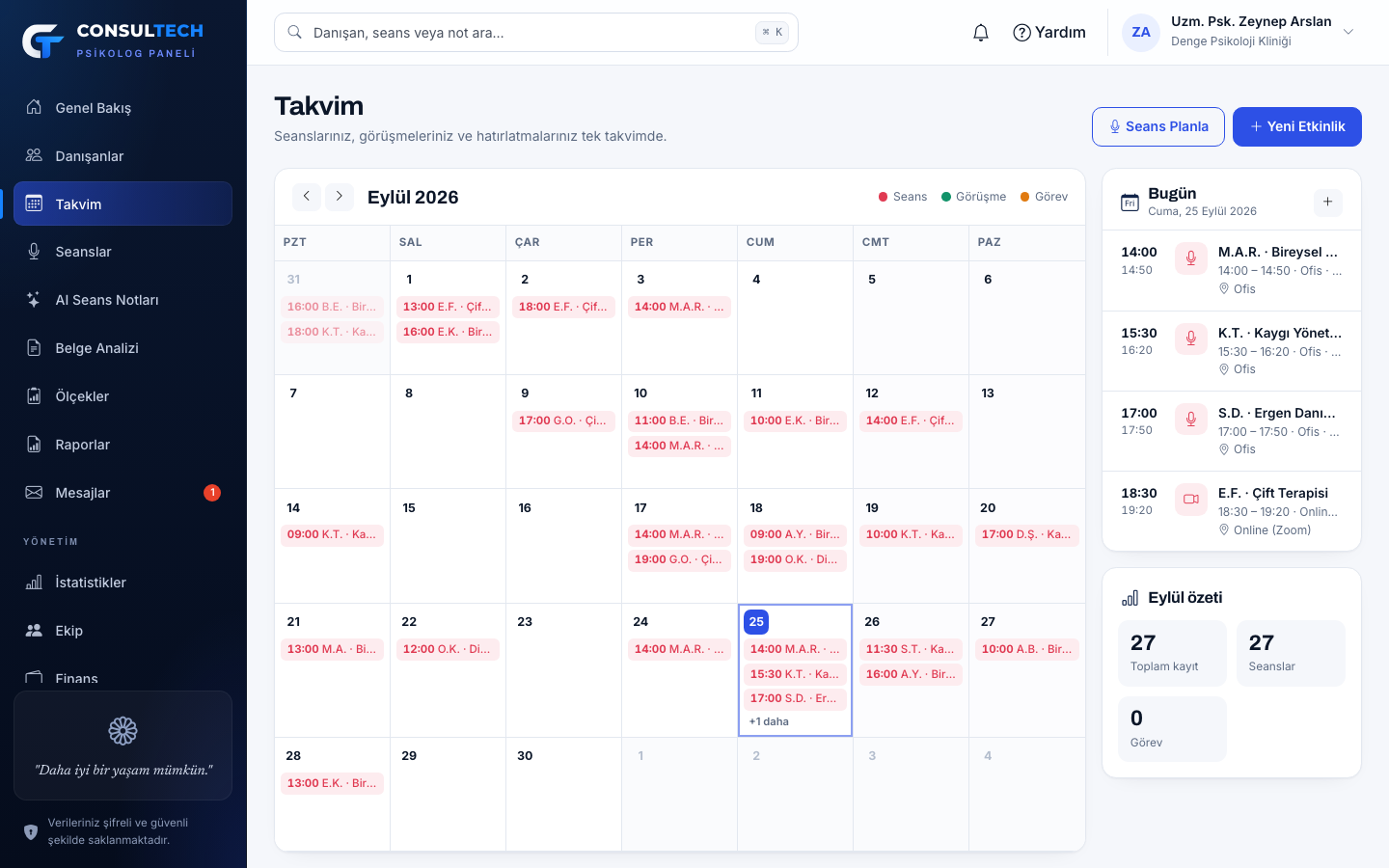
Seanslar, planlanan etkinlikler ve onaylı notlardan gelen görevler tek takvimde birleşir.
16Takvimi kullanın
Aylık görünümde bir güne tıklayarak o günün programını görün; "Yeni Etkinlik" ile süpervizyon, toplantı gibi kayıtlar ekleyin.
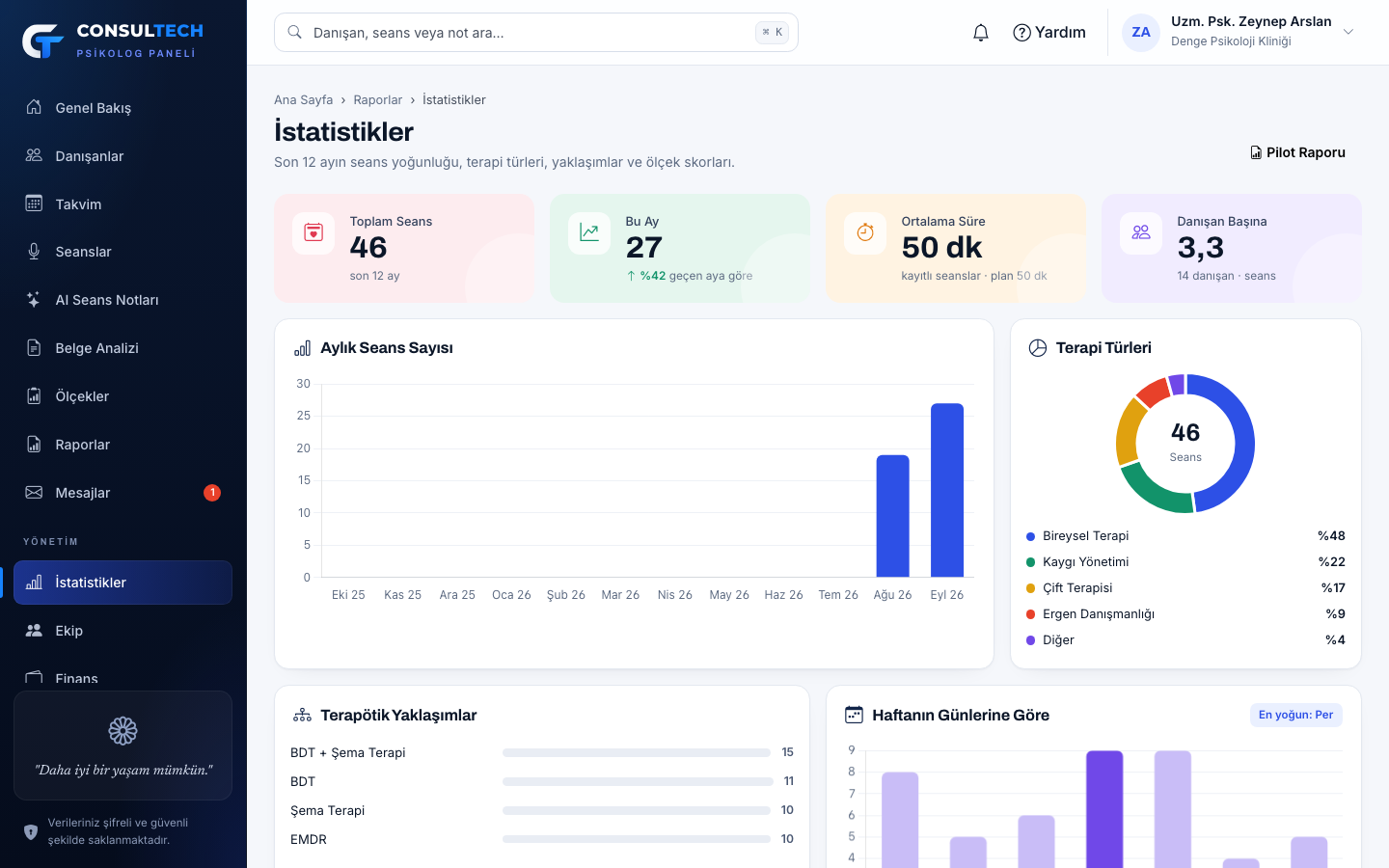
17İstatistik ve raporları inceleyin
İstatistikler sayfası aylık seans sayısını, terapi türü ve yaklaşım dağılımını, ortalama seans süresini ve ölçek puanı eğilimlerini gösterir. Raporlar sayfasında pilot hedefleri (ilk turda onay oranı, aynı gün onay, düzeltme yoğunluğu) ve onaylı not arşivi yer alır.
Belgeler, ekip ve ayarlar
Raporları, test sonuçlarını ve yönlendirme yazılarını yükleyebilir; ekip arkadaşlarınızı ve klinik ayarlarınızı yönetebilirsiniz.
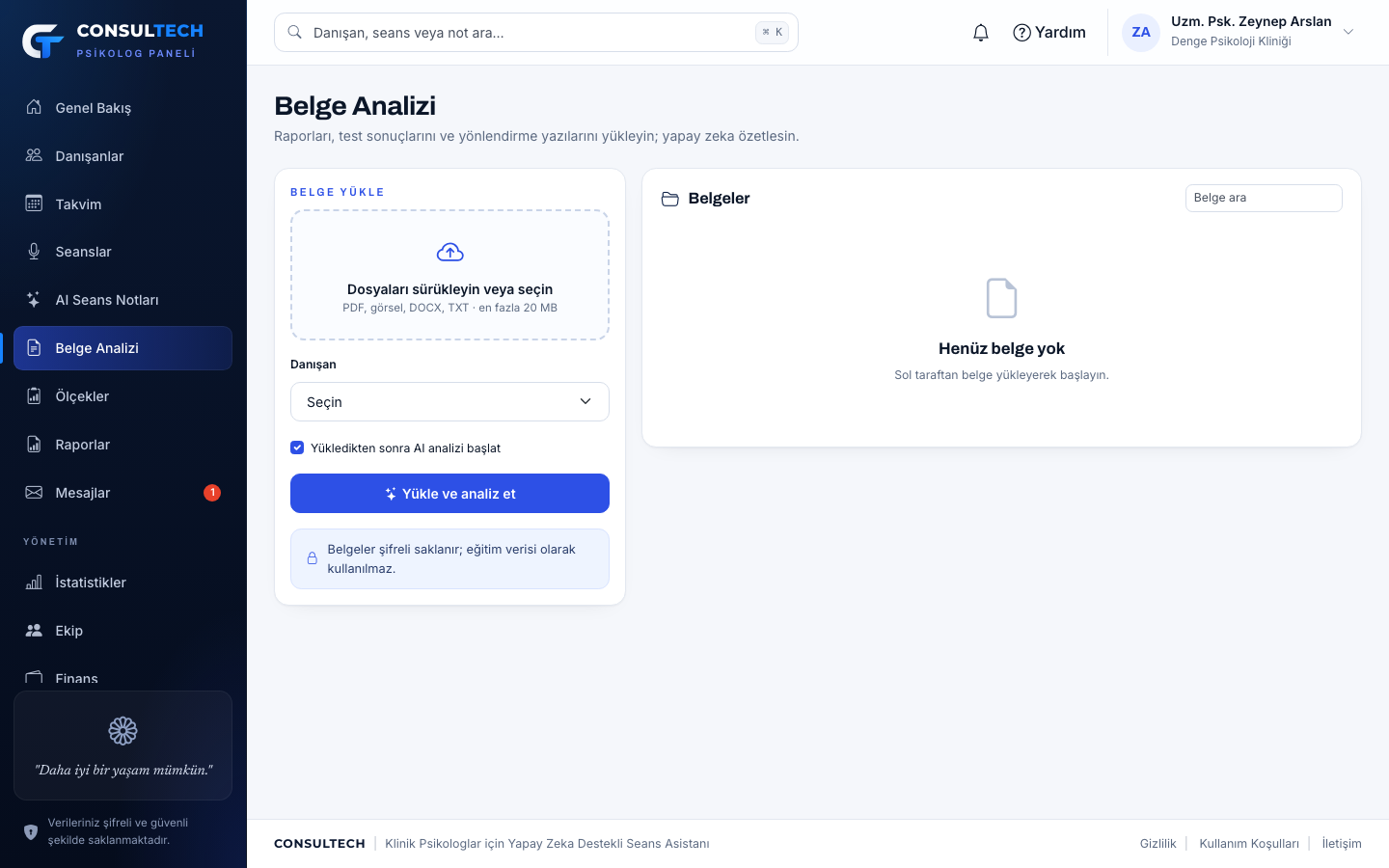
18Belge yükleyin
Belge Analizi sayfasına PDF, görsel, DOCX veya TXT dosyasını sürükleyin. Yapay zeka belgeyi özetler; belge danışan kartına bağlanır.
19Profil, şifre ve klinik ayarları
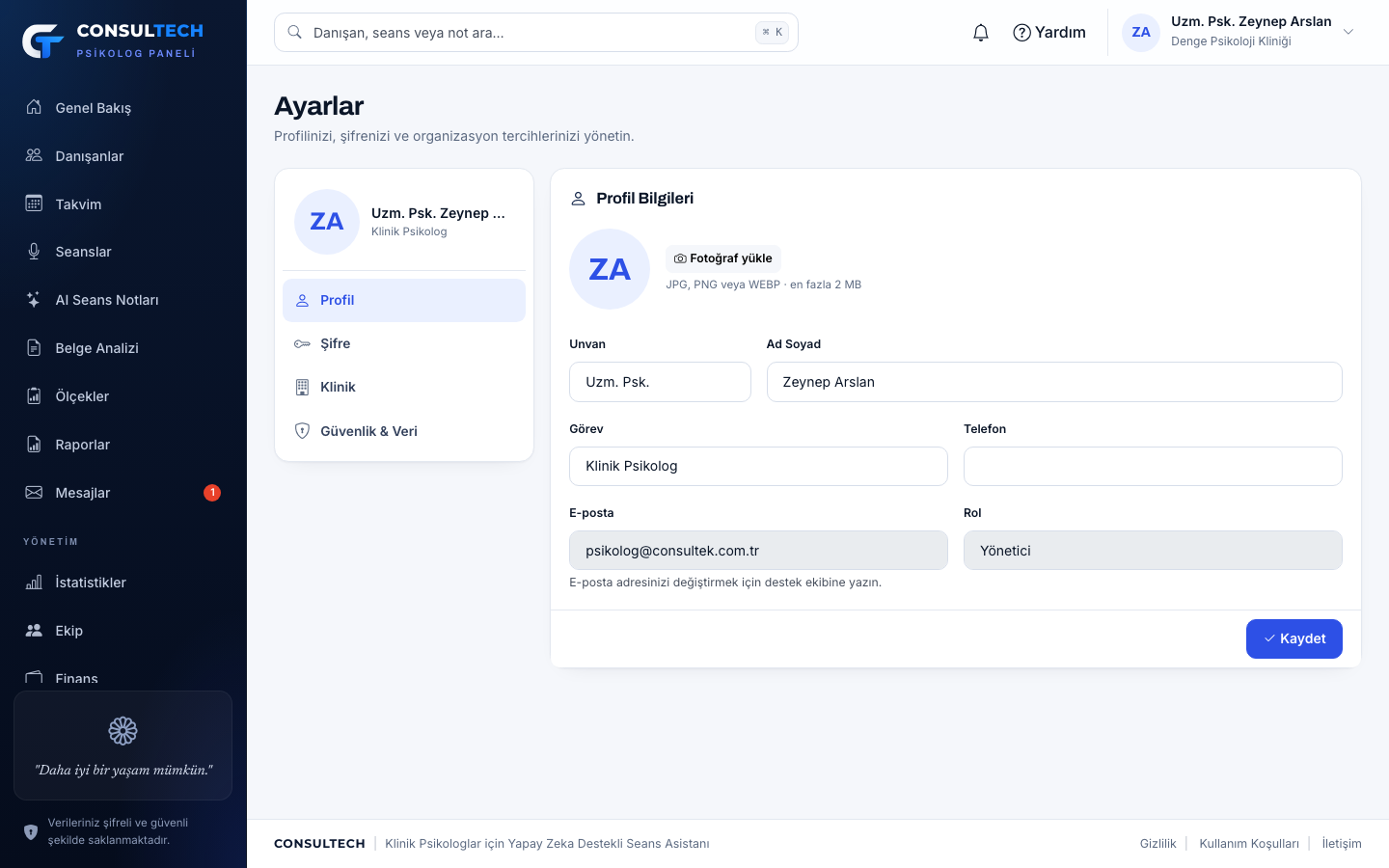
Ayarlar sayfasında profil fotoğrafınızı, unvanınızı ve şifrenizi güncelleyin. Klinik yöneticisiyseniz varsayılan terapötik yaklaşımı, seans süresini ve veri saklama süresini belirleyebilir; Güvenlik & Veri sekmesinde son denetim kayıtlarını görebilirsiniz.
Mobil uygulama
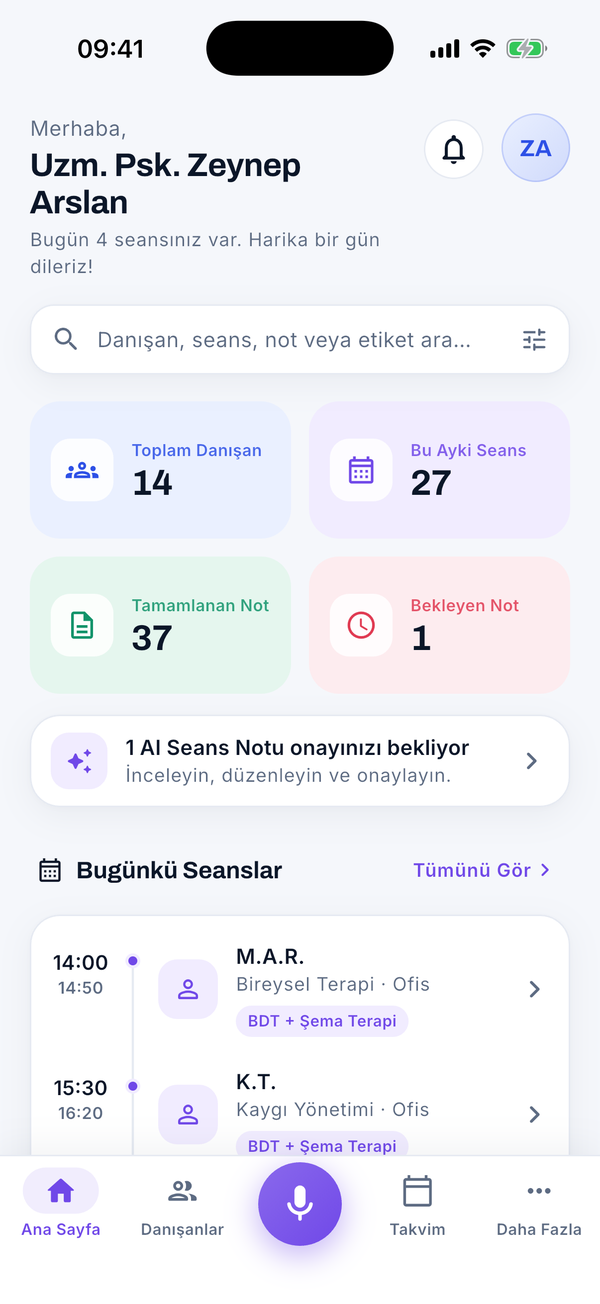
Psikolog AI uygulaması iOS ve Android'de çalışır; web paneliyle aynı hesabı kullanır. Telefonda onaylanan not panelde aynı anda görünür.
Sık sorulan sorular ve sorun giderme
En sık karşılaşılan durumlar ve çözümleri.
Sorunuz mu var? Birlikte kuralım.
Pilot kullanımda ekibinize canlı eğitim veriyor, sorularınızı haftalık görüşmelerde yanıtlıyoruz.